
TABELLEN BEARBEITEN
Im Tabellen Bearbeitungsfenster können Sie sowohl die Inhalte als auch das Layout Ihrer Tabelle anpassen.
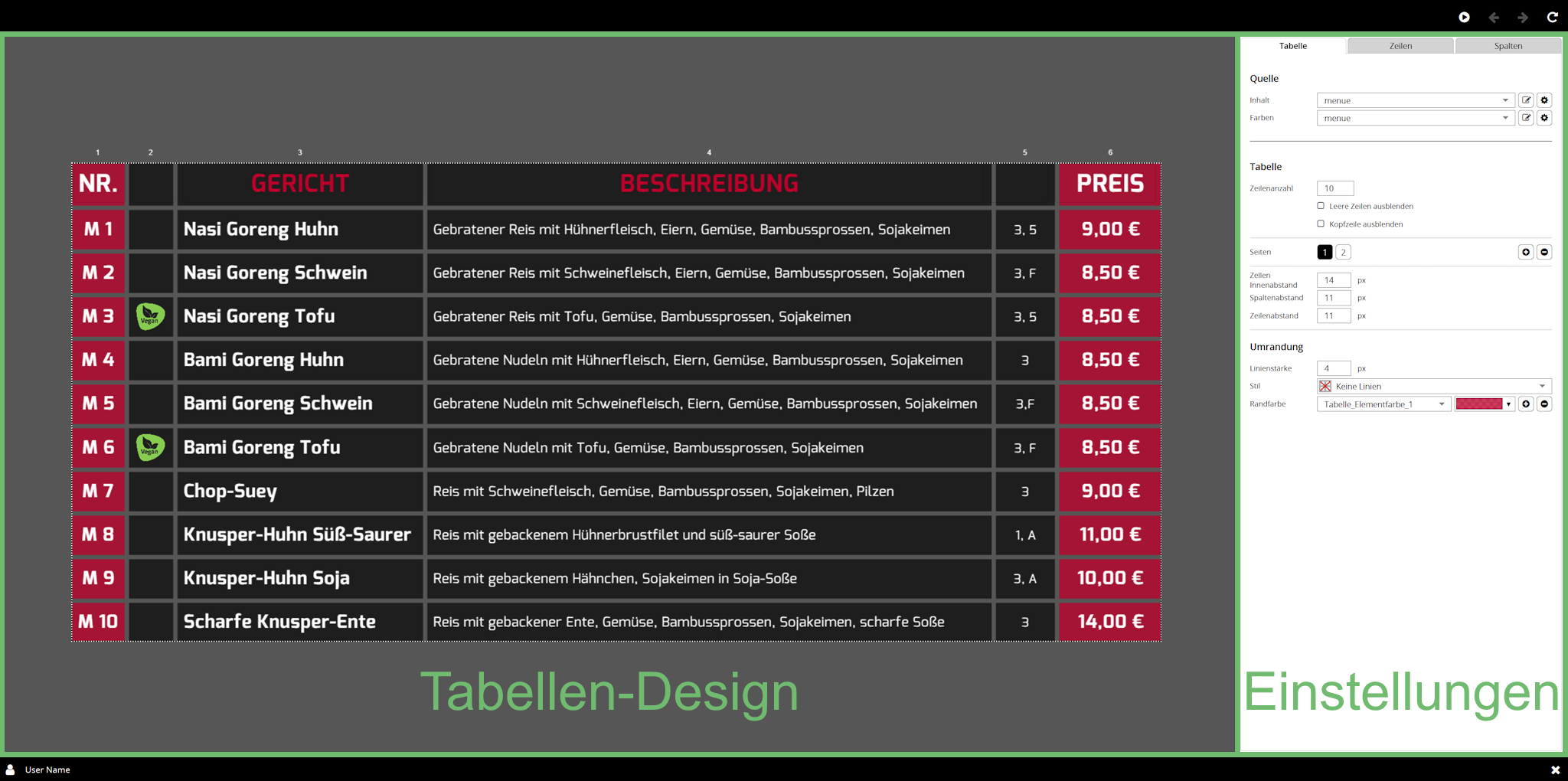
Das Bearbeitungsfenster teilt sich in zwei Bereiche.
Auf der linken Seite befindet sich das Tabellen-Design. Hier wird Ihnen der aktuelle Stand Ihrer Tabelle oder der ausgewählten Datensatzgruppe angezeigt. Darüber hinaus können Sie die dargestellten Inhalte bearbeiten und anpassen.
Rechts befindet sich der Einstellungsbereich der Tabelle. Hier definieren Sie die Inhalte und das Aussehen Ihrer Tabelle.
Wichtiger Hinweis:
Alle inhaltlichen und farblichen Änderungen werden automatisch in die externen Inhaltsdateien übernommen.
Bei geteilten Daten, also externen Inhaltsdateien, die mit Ihnen geteilt wurden, erfolgt keine automatische Übernahme der Änderungen. Wenn Sie berechtigt sind, geteilte Daten zu bearbeiten, nutzen Sie bitte die Bearbeitungsfunktion. Beachten Sie dabei, dass Ihre Änderungen bei allen Nutzern und in allen veröffentlichten Screens sichtbar werden.

THEMENÜBERSICHT
Die folgende Übersicht zeigt die Inhalte dieses Kapitels:
| FUNKTIONEN | |||
| | Obere Leiste | ||
| | Untere Leiste | ||
| TABELLEN-DESIGN | |||
| | Kontextmenü | | |
| | Tabelle in Breite anpassen | ||
| | Tabelle in Höhe anpassen | ||
| | Spalte auswählen | ||
| | Spaltenbreite anpassen | ||
| | Inhalte bearbeiten | ||
| | Medieninhalt ändern | ||
| | Auswahllisten | ||
| | | – | Auswahlliste erstellen |
| | | – | Auswahlliste verwenden |
| | | – | Auswahlliste bearbeiten |
| EINSTELLUNGEN | |||
| | Reiter Tabelle | ||
| | Reiter Zeilen | ||
| | Reiter Spalten | ||
FUNKTIONEN
In der oberen Leiste finden Sie die folgenden Funktionen:
| | | Vorschau Zeigt die Vorschau Ihrer Tabelle in einem separaten Overlay-Fenster. |
| | | |
| | | Rückgängig Nutzen Sie diesen Pfeil um einen Arbeitsschritt zurückzugehen. |
| | | |
| | | Wiederherstellen Nutzen Sie diesen Pfeil um einen rückgängig gemachten Arbeitsschritt wiederherzustellen. |
| | | |
| | | Aktualisieren Aktualisiert den Stand des Bearbeitungsfensters. |
Die untere Leiste enthält diese Funktion:
| | | Schließen Über das X-Symbol verlassen Sie das Tabellen-Bearbeitungsfenster. |
TABELLEN-DESIGN
Auf der linken Seite des Bearbeitungsfensters befindet sich das Tabellen-Design. Hier wird Ihnen der aktuelle Stand Ihrer Tabelle oder der ausgewählten Datensatzgruppe dargestellt.
In diesem Bereich können Sie die Inhalte sowie die Größe und Spaltenbreiten Ihrer Tabelle anpassen. Zudem können Sie Spalten und Zeilen duplizieren und löschen sowie Zeilen einfügen oder verschieben.
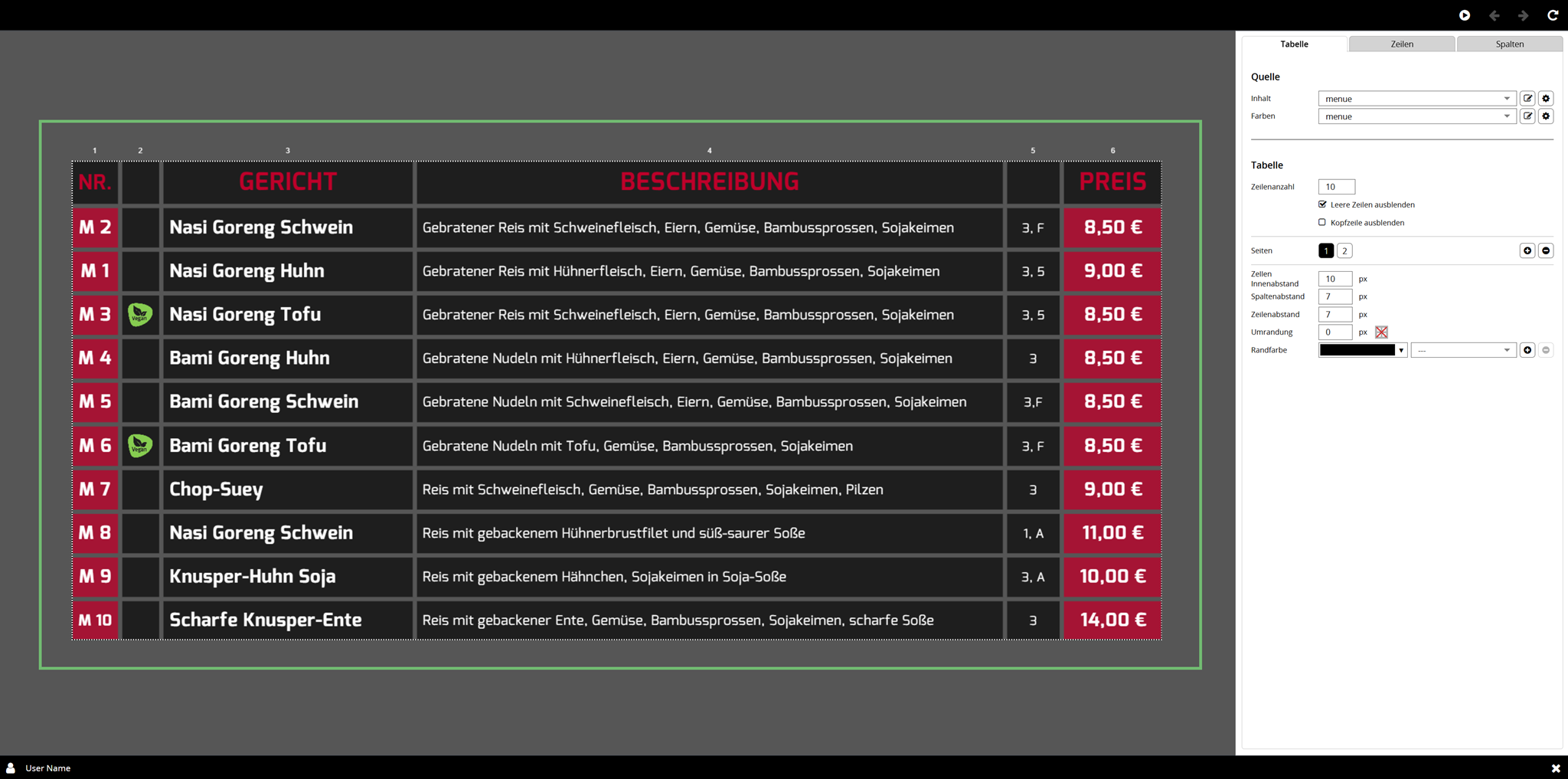

Kontextmenü
Der Rechtsklick auf eine Tabellenzelle öffnet das Kontextmenü. Hier alle Funktionen im Überblick:
| | Bearbeiten Öffnet den ausgewählten Zeilenbereich zur Eingabe oder Änderung eines Inhaltes |
| | |
| | Neue leere Zeile Fügt der Tabelle eine neue leere Zeile unterhalb der ausgewählten Zeile hinzu |
| | |
| | Spalte duplizieren Öffnet ein Overlay-Fenster um der zu duplizierenden Spalte einen Namen zu geben. Der Klick auf Okay fügt das Duplikat mit dem neuen Namen rechts neben der ausgewählten Spalte ein. |
| | |
| | Spalte löschen Entfernt die ausgewählte Spalte aus der Tabelle |
| | |
| | Zeile duplizieren Dupliziert die ausgewählte Zeile und fügt diese darunter ein |
| | |
| | Zeile nach oben Setzt die ausgewählte Zeile eine Position nach oben |
| | |
| | Zeile nach unten Setzt die ausgewählte Zeile eine Position nach unten |
| | |
| | Zeile löschen Entfernt die ausgewählte Zeile aus der Tabelle |
| | |
| | Media einfügen Öffnet den Mediapool in einem Overlay-Fenster zur Auswahl eines Medieninhaltes |
| | |
| | Media Info Öffnet ein Overlay-Fenster zur Ansicht oder zum Herunterladen der Mediendaten: Dateiname, Abmessungen, Dateigröße, Codec, Geändert am |
| | |
| | Media ersetzen Öffnet den Mediapool in einem Overlay-Fenster zum Austausch des Medieninhaltes |
| | |
| | Mediengröße an Containergröße anpassen Passt das Original an die Zeilenhöhe und Spaltenbreite der Tabelle an |
| | |
| | Media löschen Entfernt den Medieninhalt aus der ausgewählten Tabellenzelle |
| | |
| | Bild bearbeiten Öffnet das ausgewählte Bild in der Bildbearbeitung, siehe Kapitel → Bildbearbeitung |
| | |
| | Auswahlliste erstellen Erstellt aus den Einträgen einer markierten Spalte eine Auswahlliste. Die Erstellung einer Auswahlliste empfiehlt sich, wenn Sie häufig die gleichen Inhalte nutzen möchten. Erfahren Sie mehr unter Auswahllisten → Auswahlliste erstellen |
| | |
| | Auswahlliste bearbeiten Öffnet ein Overlay-Fenster, um die Auswahlliste zu bearbeiten. Erfahren Sie mehr unter Auswahllisten → Auswahlliste bearbeiten |
| | |
| | Auswahlliste löschen Löscht die Auswahlliste. Hinweis: Die Inhalte in der Tabelle werden dabei nicht gelöscht. |
TABELLE IN BREITE ANPASSEN
| Gehen Sie auf die rechte Linie des Markierungsrahmens bis ein Doppelpfeil erscheint | |
| Verschieben Sie den Rahmen mit Drag & Drop in die gewünschte Breite |
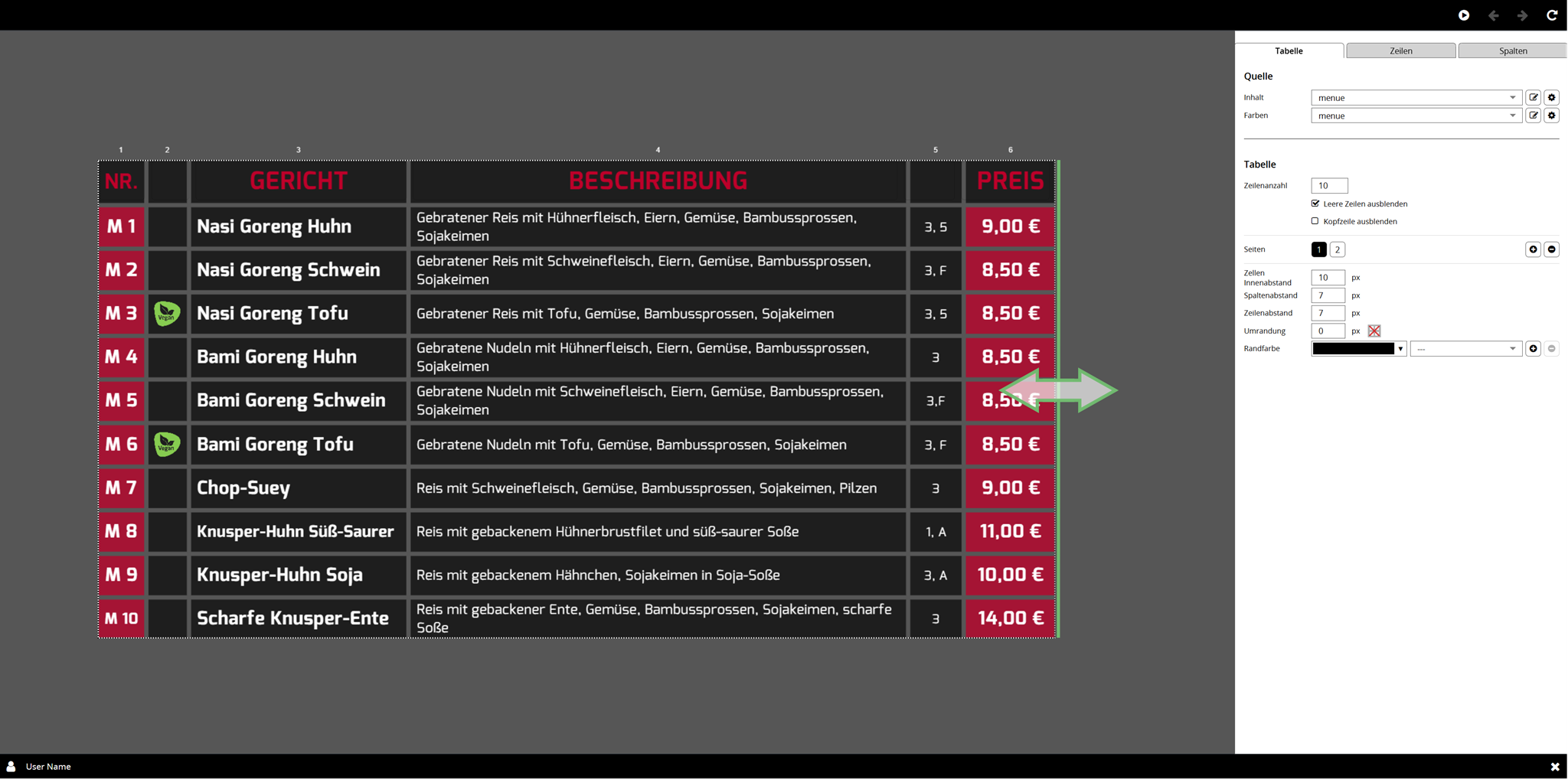
TABELLE IN HÖHE ANPASSEN
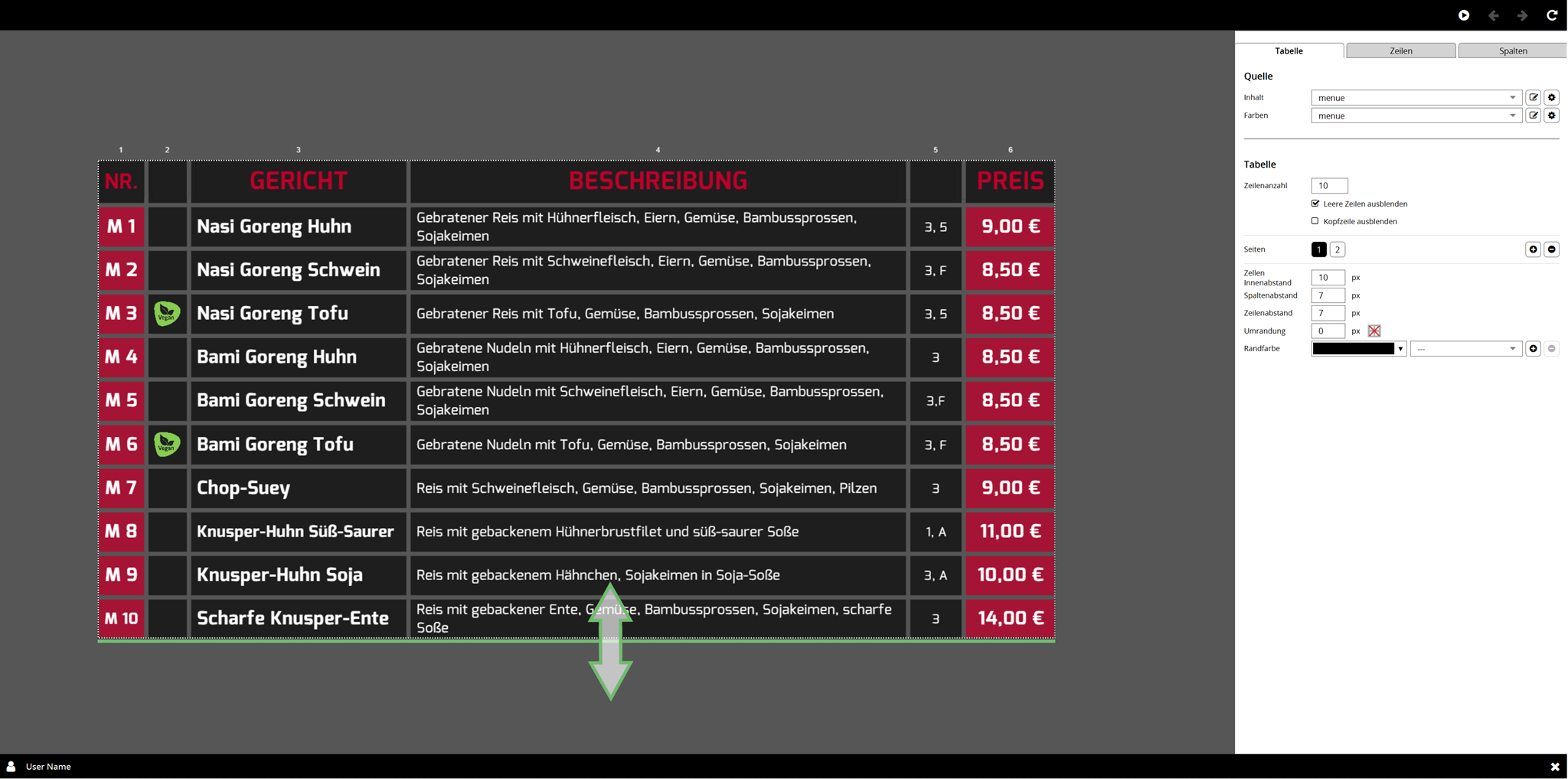
| Gehen Sie auf die untere Linie des Markierungsrahmens bis ein Doppelpfeil erscheint | |
| Verschieben Sie den Rahmen mit Drag & Drop in die gewünschte Höhe |
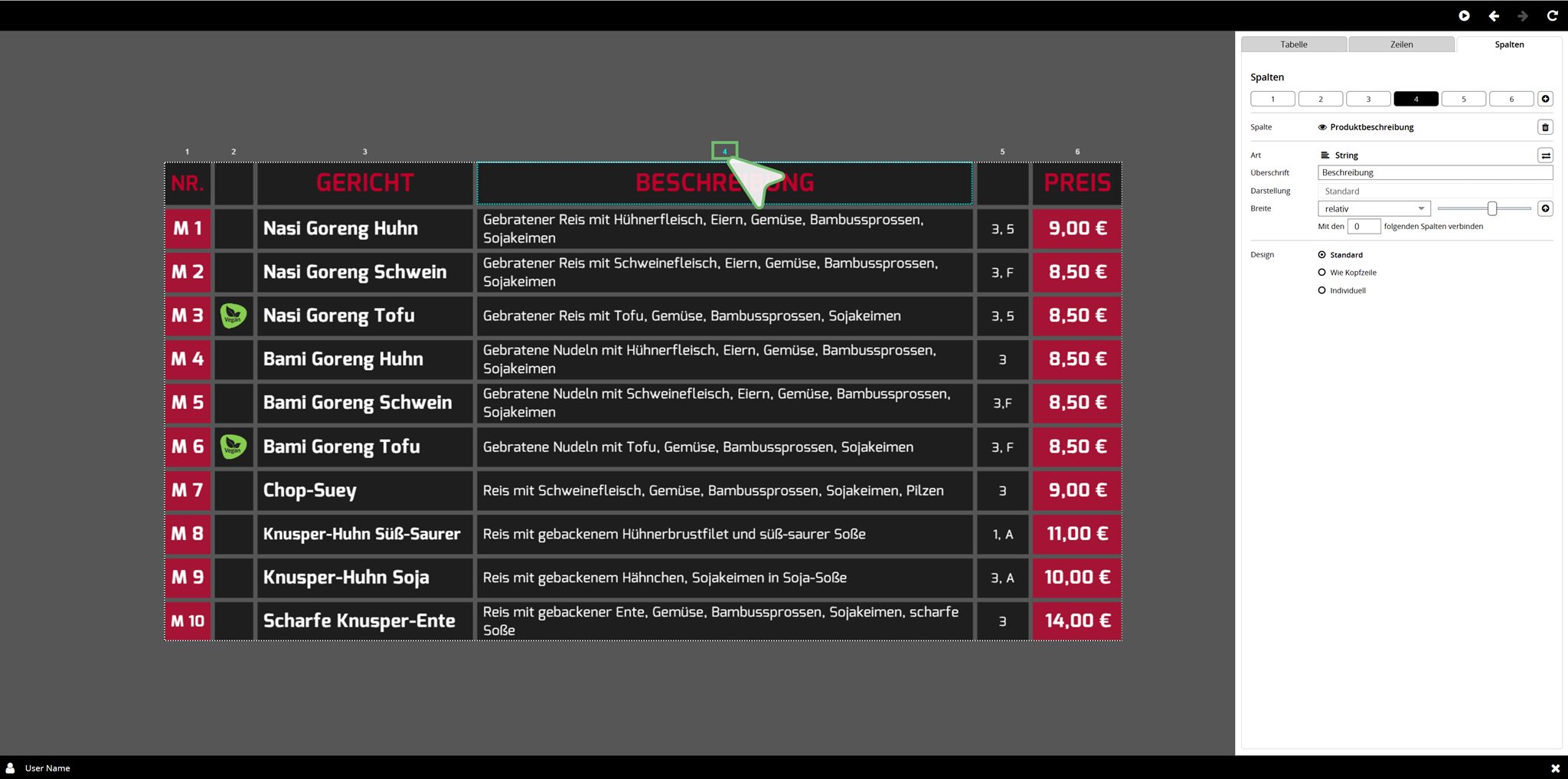
SPALTE AUSWÄHLEN
| Der Klick in die Kopfzeile einer Spalte wählt die gesamte Spalte aus |
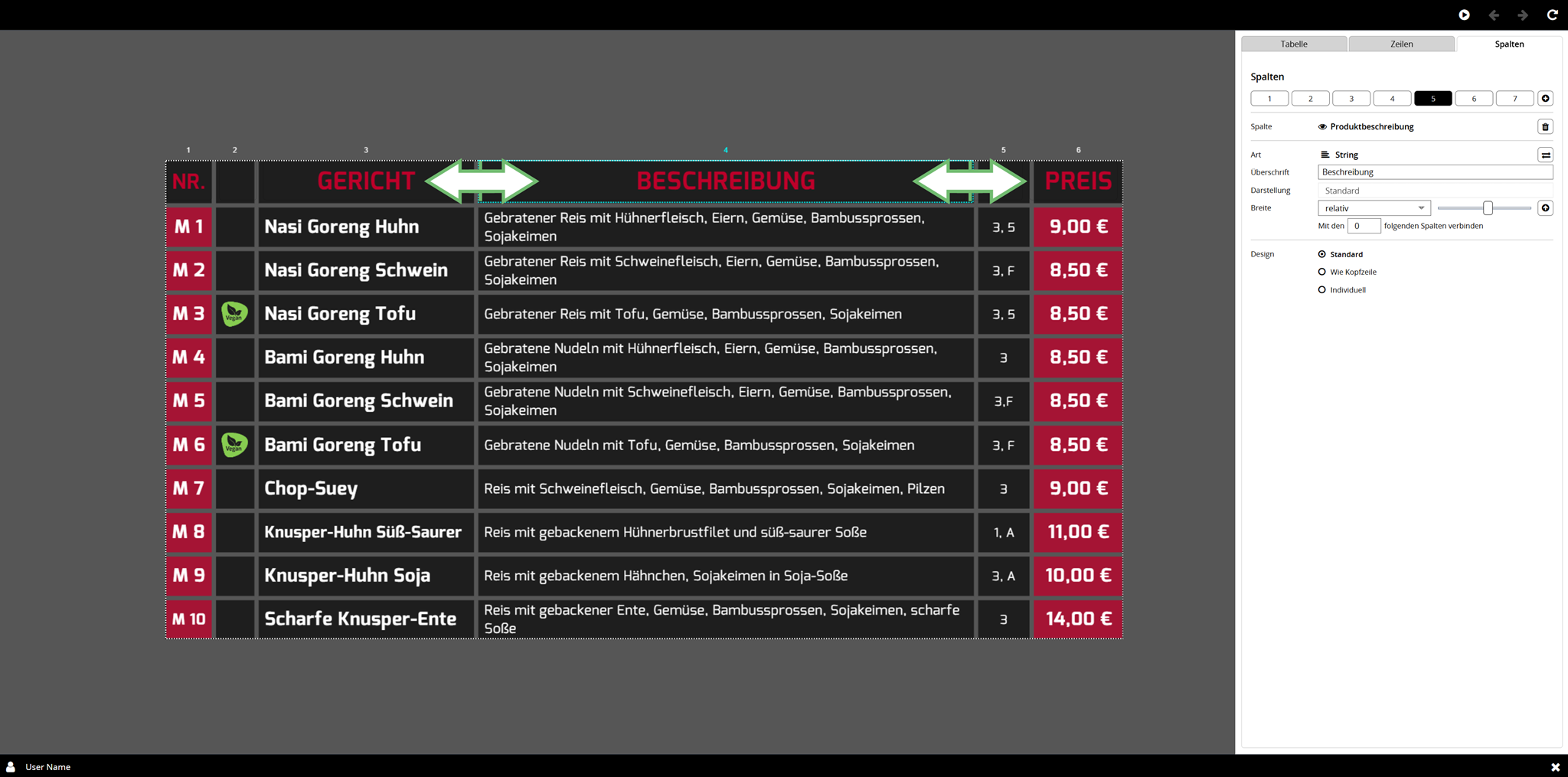
SPALTENBREITE ANPASSEN
| Gehen Sie auf eine der Seitenlinien des Markierungsrahmens bis ein Doppelpfeil erscheint | |
| Verschieben Sie den Rahmen mit Drag & Drop in die gewünschte Breite |
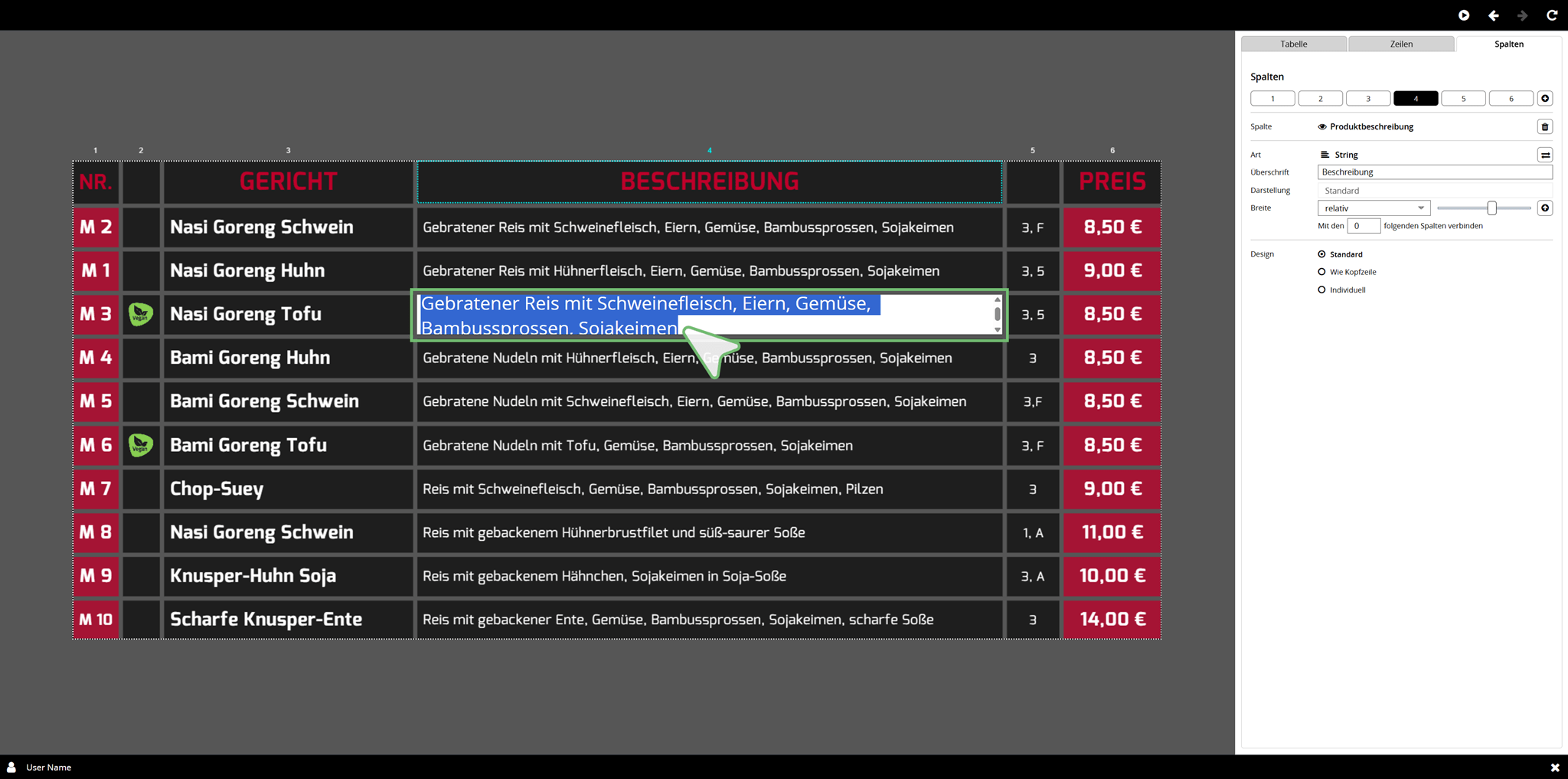
ZELLENINHALT BEARBEITEN
| Öffnen Sie den Zelleninhalt per Rechtsklick → Kontextmenü → Bearbeiten oder mit einem Doppelklick | |
| Überscheiben Sie den gewünschten Inhalt |
Hinweis: Je nachdem, welcher Inhaltstyp für das zu bearbeitende Feld ausgewählt wurde, können auch Auswahllisten im Feld erscheinen, z.B. bei Kalenderwoche, Wochentag, Monat, Uhrzeit oder Boolean.
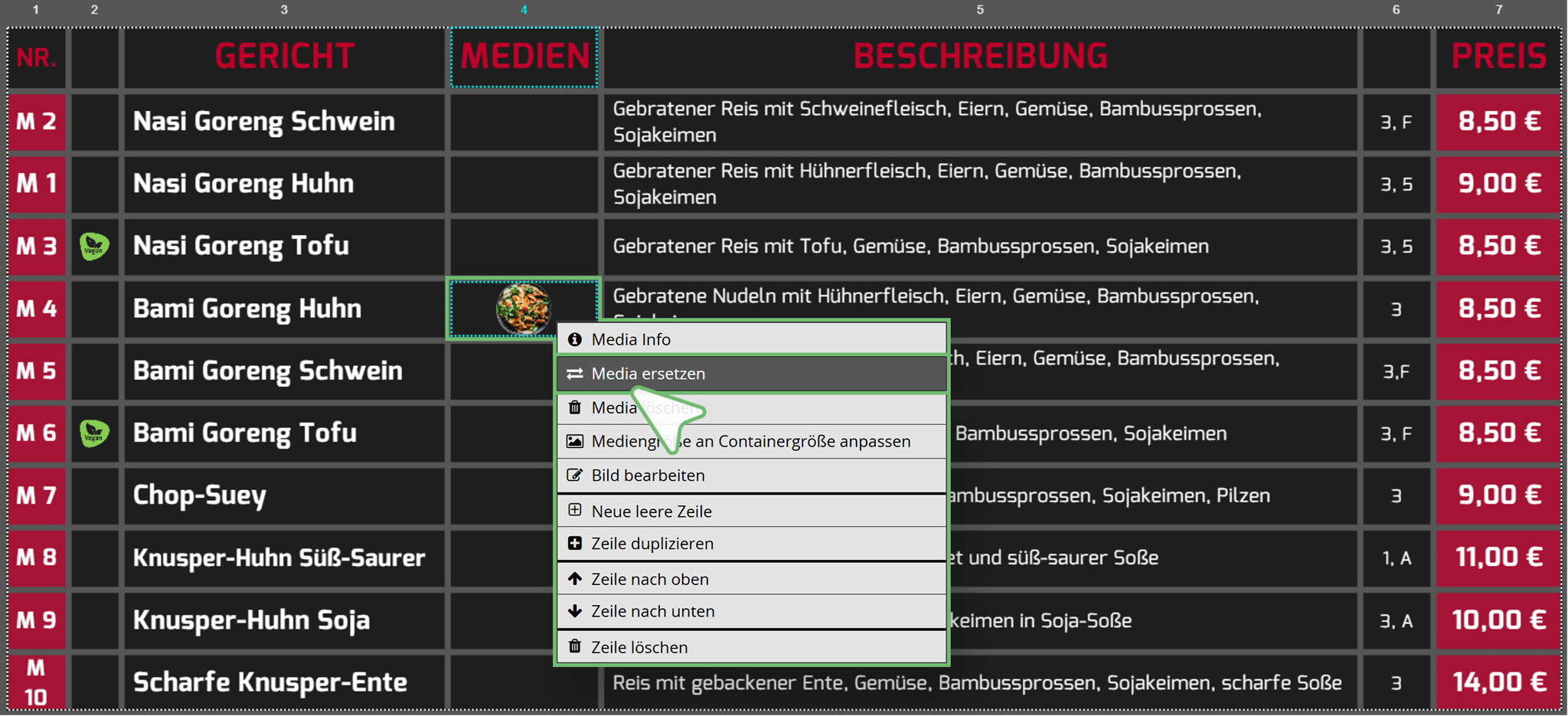
MEDIENINHALT ÄNDERN
| Öffnen Sie den Medienpool in einem Overlay-Fenster per Rechtscklick → Kontextmenü → Media ersetzen oder mit einem Doppelklick auf das Medium | |
| Wählen Sie das neue Medium | |
| Bestätigen Sie mit Okay |
AUSWAHLLISTE
Auswahllisten stellen Ihnen eine vordefinierte Inhaltsauswahl in Form einer Liste zur Verfügung. Sie eignen sich insbesondere, wenn innerhalb einer Spalte wiederholt dieselben Inhalte eingetragen werden.
Darüber hinaus können Nutzer mit eingeschränkten Bearbeitungsrechten ausschließlich die definierten Inhalte auswählen. Dadurch vermeiden Sie Fehleingaben, sorgen für eine einheitliche Datenpflege und reduzieren den Pflegeaufwand.
Für folgende Inhaltstypen lassen sich Auswahllisten erstellen:
| String | |
| Zahl | |
| Preis | |
| Datum | |
| Uhrzeit | |
| Medien | |
| Website | |
| Sprache |
 Auswahlliste Inhaltstyp Medien Auswahlliste Inhaltstyp String
 Auswahlliste erstellen
Bei der Erstellung einer Auswahlliste werden die vorhandenen Inhalte der ausgewählten Tabellenspalte automatisch als Auswahllisteneinträge übernommen. Diese können Sie anschließend in einem geöffneten Overlay bearbeiten.
Auswahllisten lassen sich auch für leere Tabellenspalten erstellen, beispielsweise wenn Sie eine Spalte direkt über die Auswahlliste befüllen möchten. Dabei öffnet sich ein Overlay ohne Einträge, das vor dem Bestätigen mit Okay mindestens einen Eintrag enthalten muss.
So erstellen Sie eine Auswahlliste:
| Markieren Sie die Tabellenspalte | |
| Öffnen Sie per Rechtsklick das Kontextmenü | |
| Klicken Sie auf Auswahlliste erstellen |

| Im geöffneten Overlay werden alle vorhandenen Spalteninhalte als Einträge der neuen Auswahlliste angezeigt. Enthält das Overlay aufgrund einer leeren Tabellenspalte keine Einträge, geben Sie mindestens einen Eintrag ein (siehe Abschnitt AUSWAHLLISTE BEARBEITEN. | |
| | |
| Um die Reihenfolge der Einträge zu ändern, verschieben Sie eine markierte Zeile über die Zeilennummer per Drag & Drop an eine beliebige Position. | |
| | |
| Bestätigen Sie mit Okay | |
| | |
| Die Auswahlliste wird erstellt. Leere Zellen der Tabellenspalte werden dabei standardmäßig mit dem ersten Eintrag der Auswahlliste befüllt. Bereits vorhandene Inhalte bleiben unverändert. |
Auswahlliste verwenden
So geht´s:
| Doppelklicken Sie auf die gewünschte Zelle, um die Auswahlliste zu öffnen | |
| | |
| Wählen Sie in der Auswahlliste den gewünschten Eintrag aus |
 Auswahlliste Inhaltstyp Medien Auswahlliste Inhaltstyp String
 Auswahlliste bearbeiten
| Öffnen Sie per Rechtsklick auf die Kopfzeile der ausgewählten Spalte das Kontextmenü | |
| Wählen Sie die Option Auswahlliste bearbeiten |

| Beim Öffnen des Overlays ist der oberste Eintrag standardmäßig markiert | |
| Klicken Sie auf den markierten Eintrag, um ihn zu bearbeiten | |
| Soll ein anderer Eintrag bearbeitet werden, doppelklicken Sie auf diesen |
| | Neue leere Zeile Fügt der Auswahlliste eine neue leere Zeile unterhalb der letzten Zeile hinzu |
| | |
| | Zeile duplizieren Fügt der Auswahlliste eine Kopie unterhalb der markierten Zeile hinzu |

| | Zeile löschen Entfernt die markierte Zeile aus der Auswahlliste |
| Über das Symbol unter der letzten Zeilennummer können Sie der Auswahlliste eine neue Zeile für einen weiteren Eintrag hinzufügen | |
| | |
| Klicken Sie auf die markierte Zeile, um den gewünschten Eintrag einzugeben | |
| | |
| Bestätigen Sie abschließend Ihre Bearbeitungen in der Auswahlliste mit Okay | |
| | |
So bearbeiten Sie eine Auswahlliste des Inhaltstyps Medien:
| Öffnen Sie per Rechtsklick auf die Kopfzeile der ausgewählten Spalte das Kontextmenü | |
| Wählen Sie die Option Auswahlliste bearbeiten |

| Beim Öffnen des Overlays ist der oberste Eintrag standardmäßig markiert | |
| | |
| Möchten Sie dieses Medium ersetzen, öffnen Sie per Rechtsklick das Kontextmenü und wählen Media ersetzen. Alternativ genügt ein Doppelklick auf das Mediensymbol. |
| Wählen Sie im geöffneten Medienpool das gewünschte Medium aus und bestätigen Sie mit Okay. Alternativ genügt ein Doppelklick auf das Medium. Der Medienpool wird dabei automatisch geschlossen. | |
| Wiederholen Sie diesen Vorgang für alle Medien, die Sie in der Auswahlliste ersetzen möchten. |
| Über das Plus Symbol unter der letzten Zeilennummer können Sie eine neue Zeile und somit einen weiteren Eintrag hinzufügen. Bearbeiten Sie den neuen Eintrag wie oben beschrieben. |
| | Neue leere Zeile Fügt der Auswahlliste eine neue leere Zeile unterhalb der letzten Zeile hinzu |
| | |
| | Zeile duplizieren Fügt der Auswahlliste eine Kopie unterhalb der markierten Zeile hinzu |
| | |
| | Zeile löschen Entfernt die markierte Zeile aus der Auswahlliste |
| | |
| | Bild bearbeiten Öffnet das Bild in der Bildbearbeitung (siehe Kapitel Bild bearbeiten). Diese Option steht für das Medium Bild zur Verfügung. |
| | |
| | Zeile leeren Entfernt das Medium aus der markierten Zeile |
| Bestätigen Sie abschließend Ihre Bearbeitungen in der Auswahlliste mit Okay |
EINSTELLUNGEN
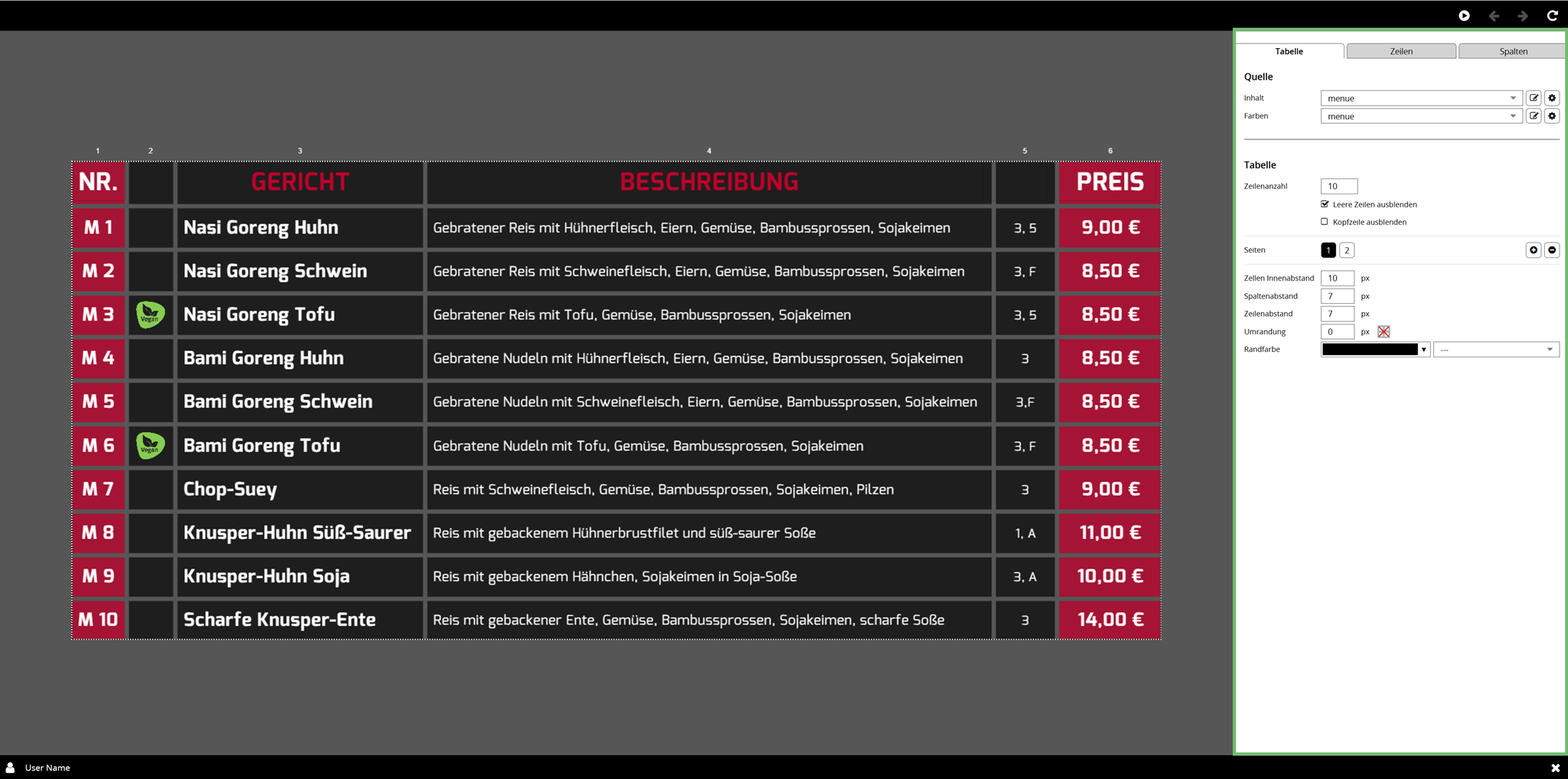
Im Einstellungsbereich definieren Sie die Inhalte und das Aussehen Ihrer Tabelle. Zur besseren Übersicht sind die Einstellungen in drei Reiter gegliedert:
| Tabelle Hier legen Sie die Quelle für den Inhalt und die Farben Ihrer Tabelle fest. Zudem bestimmen Sie das Grundlayout Ihrer Tabelle. | |
| Zeilen Hier stellen Sie die Zeilen Ihrer Tabelle ein | |
| Spalten Hier stellen Sie die Spalten Ihrer Tabelle ein |
REITER TABELLE
Im Reiter Tabellen definieren Sie die Inhalte Ihr Tabelle, ihr Abspielverhalten und das Grundlayout Ihrer Tabelle. Quelle
Im Bereich Quelle legen Sie die Inhalte und Farben der Tabelle fest. Dazu werden Ihnen zwei externe Inhaltsdateien angezeigt, die mit Ihrer Tabelle verknüpft sind. Die Datei Inhalt enthält alle Tabelleninhalte, während die Datei Farben alle in der Tabelle verwendeten Farben umfasst.
Folgende Funktionen stehen zur Verfügung:
| Über das Popup-Menü wählen Sie die Inhalts- oder Farbdatei aus, mit der Ihre Tabelle befüllt bzw. gestaltet wird. Dabei werden Ihnen alle verfügbaren XML-Dateien angezeigt, die Sie mit der Tabelle verknüpfen können. |
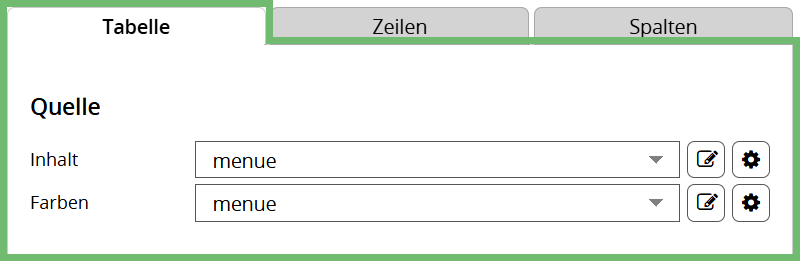
| Öffnet den XML-Editor zur Bearbeitung von Inhalten oder Farben | |
| | |
| Öffnet das Einstellungsfenster zur Anpassung der XML-Datei. Siehe Kapitel Screen Einstellungen → Abschnitte: |
| | → Einstellungen Allgemein|XML Dateien |
| | → Einstellungen Allgemein|Geteilte Daten |
| | | Hinweis: Um Einstellungen für geteilte Daten vorzunehmen, benötigen Sie eine Berechtigung. Ihre Einstellungen werden bei allen Nutzern sichtbar. |
| | → Einstellungen Allgemein|Filter |
| | → Einstellungen Allgemein|Sortierung |
| | → Einstellungen Allgemein|Info |
Tabelle
Hier legen Sie das Grundlayout Ihrer Tabelle fest. Folgende Einstellungsmöglichkeiten stehen zur Verfügung:
| Zeilenanzahl Über das Eingabefeld legen Sie die Anzahl der Zeilen im Tabellenlayout fest. Dabei werden die Einträge der Inhaltsdatei entsprechend der angegebenen Zeilenanzahl in Datensatzgruppen aufgeteilt. |
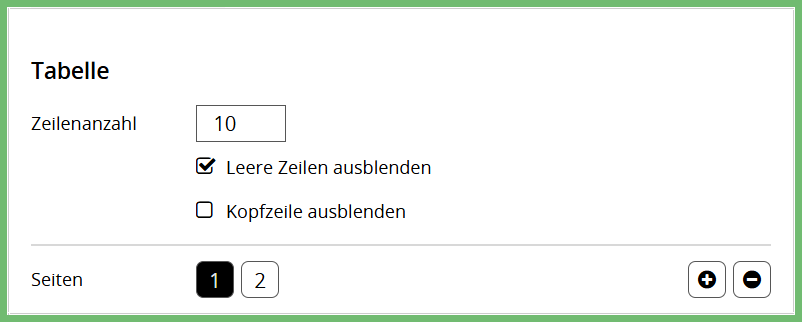
| Leere Zeilen ausblenden Aktivieren oder deaktivieren Sie per Checkbox die Darstellung leerer Tabellenzeilen | |
| | |
| Kopfzeile ausblenden Aktivieren oder deaktivieren Sie per Checkbox die Darstellung der Kopfzeile |
| Datensatzgruppen | |
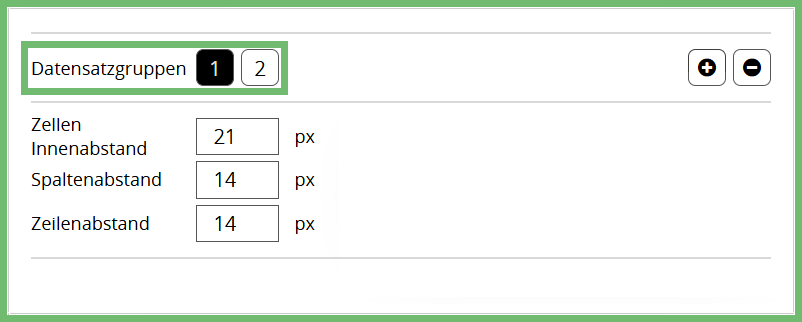
| | Die Größe einer Datensatzgruppe richtet sich nach der festgelegten Zeilenanzahl. Ist die Anzahl der Einträge in der Inhaltsdatei höher als die festgelegte Zeilenanzahl im Tabellenlayout, werden die Einträge automatisch in Datensatzgruppen aufgeteilt. |
| | Jede Datensatzgruppe wird durch eine fortlaufende Nummer grafisch dargestellt und kann per Klick ausgewählt werden. Die jeweils ausgewählte Datensatzgruppe wird im Bereich Tabellen-Design angezeigt. So haben Sie die enthaltenen Einträge stets im Blick und können gezielt Änderungen vornehmen. |
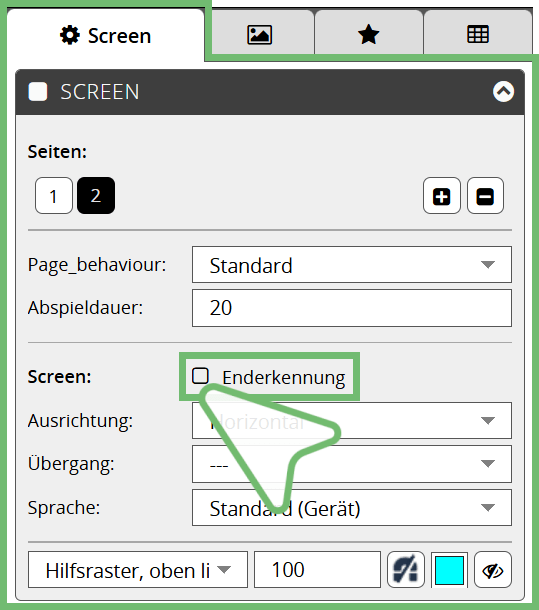
| | Hinweis: Wenn sich der Tabelleninhalt über mehrere Datensatzgruppen verteilt, muss das Wiedergabeverhalten der Tabelle bestimmt werden. Das Wiedergabeverhalten bestimmen Sie über die Enderkennung. |
| – | Diese finden Sie als aktivierbare Funktion unter Reiter Screen → Bereich Screen → Screen → Enderkennung auf der linken Seite des HTML5 Editors: |
| – | Bei aktivierter Enderkennung werden alle Datensatzgruppen innerhalb eines Playlisten-Durchlaufs nacheinander abgespielt. Nach der letzten Datensatzgruppe beginnt die Wiedergabe erneut mit der ersten Datensatzgruppe. Bei deaktivierter Enderkennung wird innerhalb eines Playlisten-Durchlaufs nur die aktuelle Datensatzgruppe abgespielt. Die nächste Datensatzgruppe wird erst beim folgenden Durchlauf der Playlist angezeigt. Damit die Datensatzgruppen fortlaufend wechseln, muss im Reiter RSS → XML-Datei → Einstellungen → Allgemein die Option „Liste immer mit dem ersten gültigen Eintrag beginnen“ deaktiviert sein. |
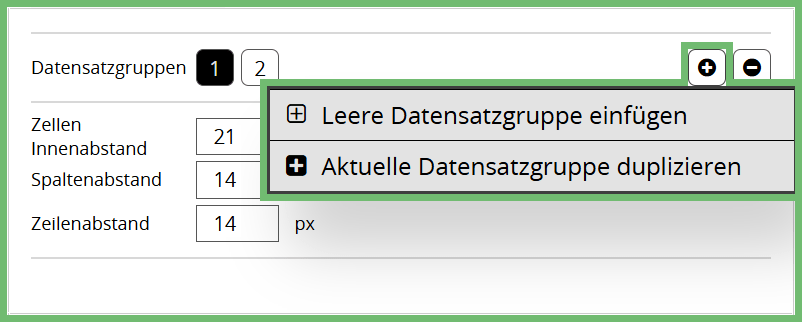
| – | Über das Symbol können Sie weitere Datensatzgruppen hinzufügen. Im Kontextmenü stehen dabei die Optionen Leere Datensatzgruppe einfügen und Aktuelle Datensatzgruppe duplizieren zur Auswahl bereit. |
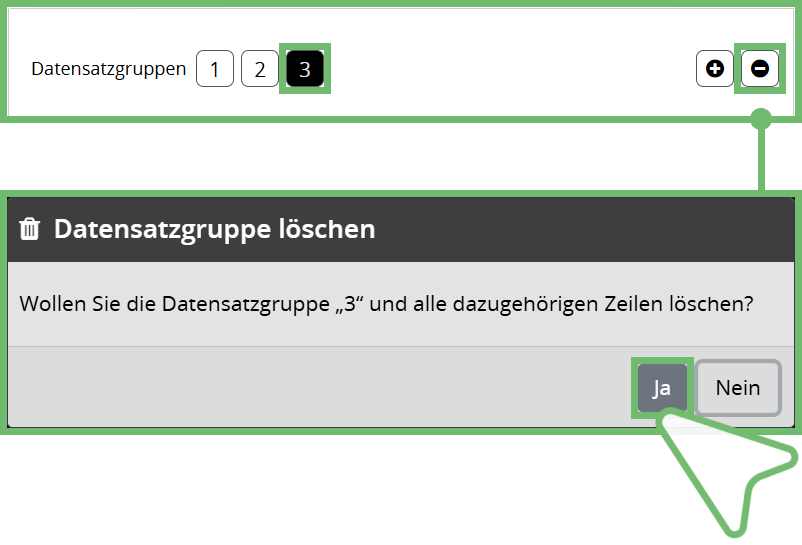
| – | Über das Symbol löschen Sie die ausgewählte Datensatzgruppe. Bestätigen Sie dazu die Sicherheitsabfrage mit Ja. |
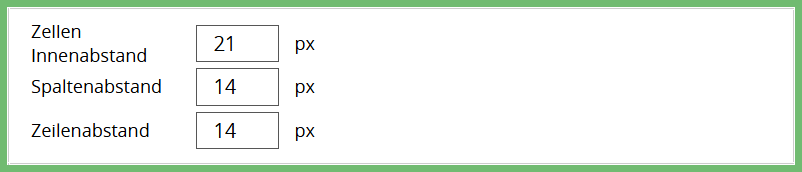
| Zellen-Innen-/ Spalten-/ Zeilenabstand Hier legen Sie die Abstände innerhalb einer Zelle, einer Spalte oder Zeile fest. Klicken Sie in das Feld, um den Wert einzutragen. |
Umrandung
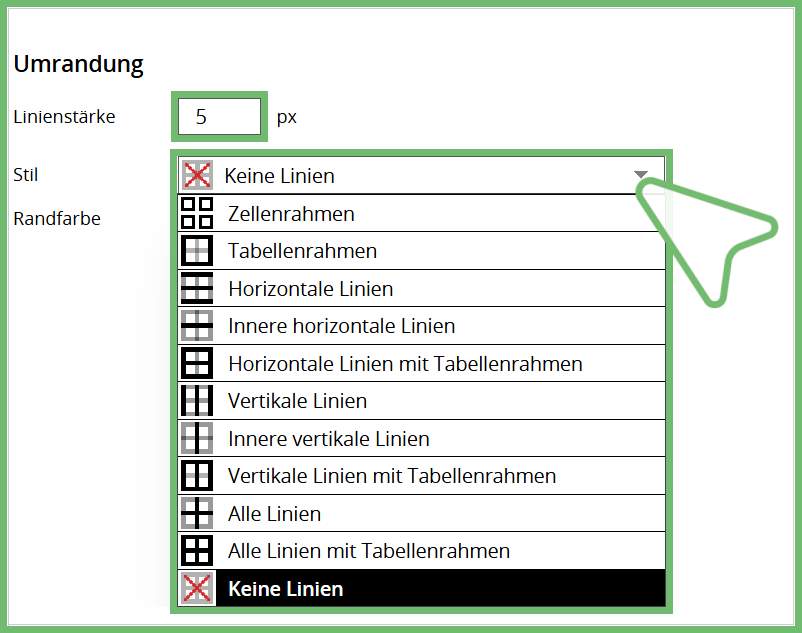
Unter Umrandung definieren Sie die Linienstärke, den Stil und die Farbe des Tabellenrahmens inklusive aller Trennlinien.
| Linienstärke | |
| | Mit Ihrem Eintrag in das Feld bestimmen Sie pixelgenau die Stärke der Tabellenrahmen und -linien. |
| | |
| Stil | |
| | Hier bestimmen Sie das Grundlayout Ihrer Tabelle. Im Dropdown-Menü stehen verschiedene Stiloptionen zur Verfügung, aus denen Sie die gewünschte Rahmen- und Linienverteilung auswählen können. |
| Randfarbe | |
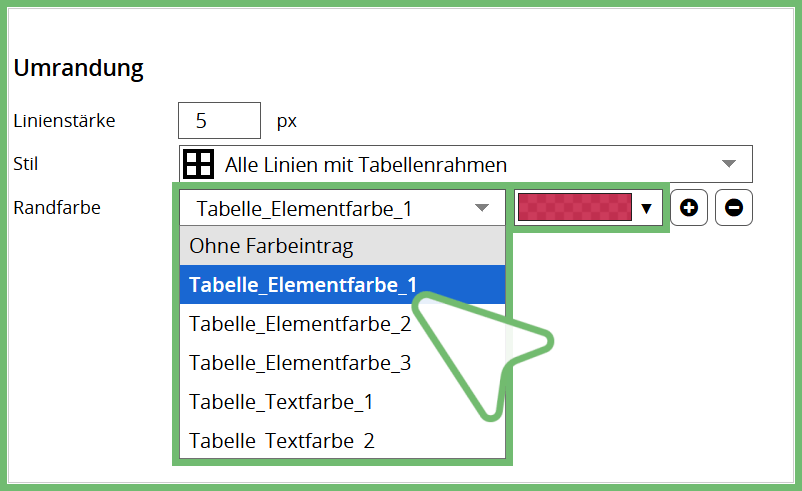
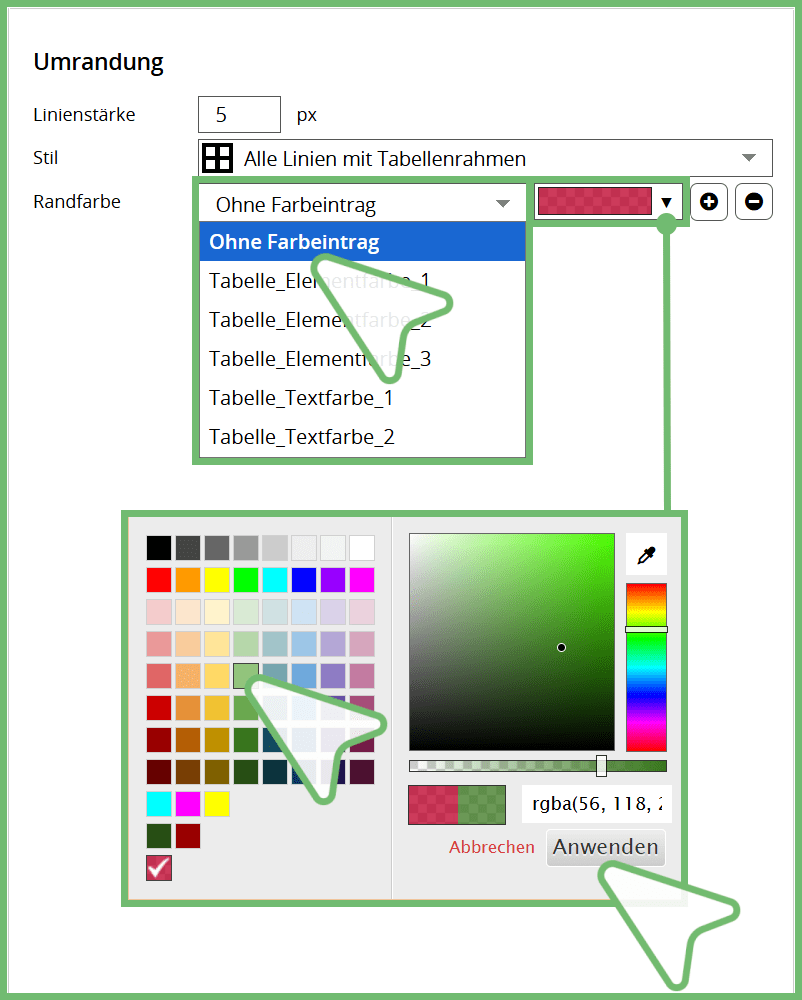
| | Hier legen Sie die Farbe für den Rahmen und die Linien Ihrer Tabelle fest. Dabei können Sie neue Randfarben anlegen, neue Randfarben der Quelldatei "Farben" hinzufügen, Randfarben der Quelldatei einsetzen und bearbeiten sowie nicht benötigte Randfarben aus der Quelldatei entfernen. |
| | |
| | Wichtiger Hinweis: Bitte beachten Sie, dass alle farblichen Änderungen in der Quelldatei "Farben" gespeichert werden. Geteilte Datenquellen werden somit für jeden Nutzer und in bereits veröffentlichten Screens geändert. |
| | Randfarbe aus der Quelldatei "Farben" wählen und bearbeiten |
| | | Über das Dropdown-Menü wählen Sie den Namen des Eintrags in der Quelldatei "Farbe" | |
| | | Die Rahmen und Linien der Tabelle werden jetzt mit der Farbe befüllt, siehe links im Tabellen-Design | |
| | | Zudem erscheint die ausgewählte Farbe im nebenstehenden Farbfeld |
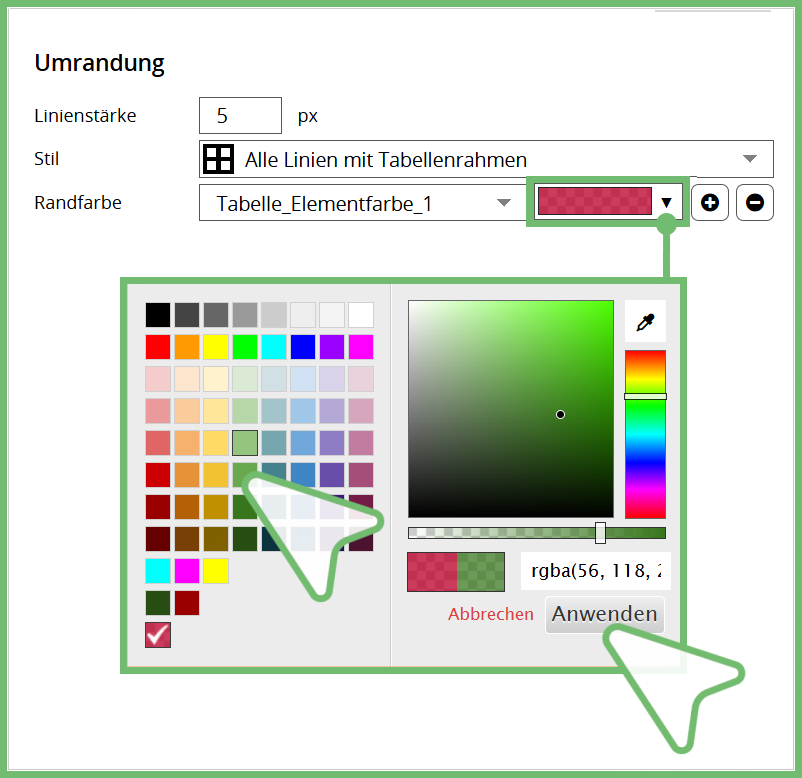
| | | Bearbeiten Sie die Farbe über das Dropdown-Menü oder per Klick in das Farbfeld. Bitte beachten Sie, dass Ihre Änderung die Farbe in der Quelldatei "Farben" ersetzt. |
| | Neue Randfarbe erstellen und bearbeiten |
| | Sie haben zwei Optionen eine neue Randfarbe für Ihre Tabelle zu erstellen. Wir empfehlen die erste Möglichkeit, da bei dieser die Randfarbe in die Quelldatei Farben gespeichert wird und somit auch für spätere Nutzungen zur Verfügung steht. |
| | |
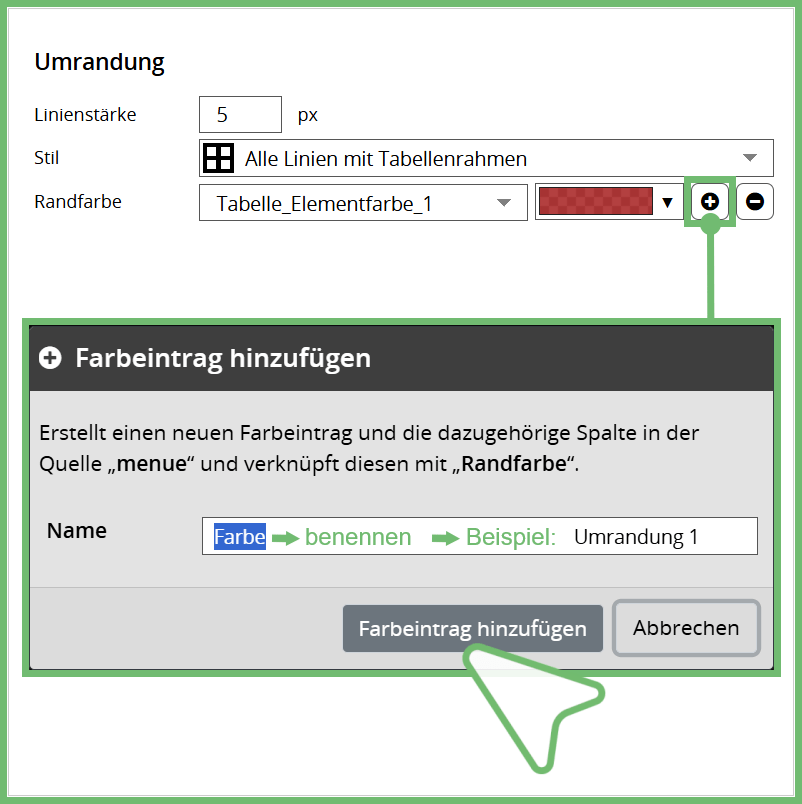
| | 1. Speicherung in der Quelldatei - empfohlen |
| | | Klicken Sie auf die Funktion | |
| | | Vergeben Sie im Overlay-Fenster den neuen Farbnamen und bestätigen Sie mit Farbeinrag hinzufügen. Der Farbeintrag wird nun der Quelldatei Farben hinterlegt. | |
| | | Bearbeiten Sie die Farbe über das Dropdown-Menü oder per Klick in das Farbfeld. Bitte beachten Sie, dass Ihre Änderung die Farbe in der Quelldatei Farben ersetzt. | |
| | | | |
| | 2. Keine Speicherung in der Quelldatei - NICHT empfohlen |
| | | Wählen Sie über das Randfarbe Dropdown-Menü die Option Ohne Farbeintrag | |
| | | Bearbeiten Sie die Farbe über das Dropdown-Menü oder per Klick in das Farbfeld. Bitte beachten Sie, dass die Farbe NICHT in der Quelldatei Farben gespeichert wird. |
| | Randfarbe löschen |
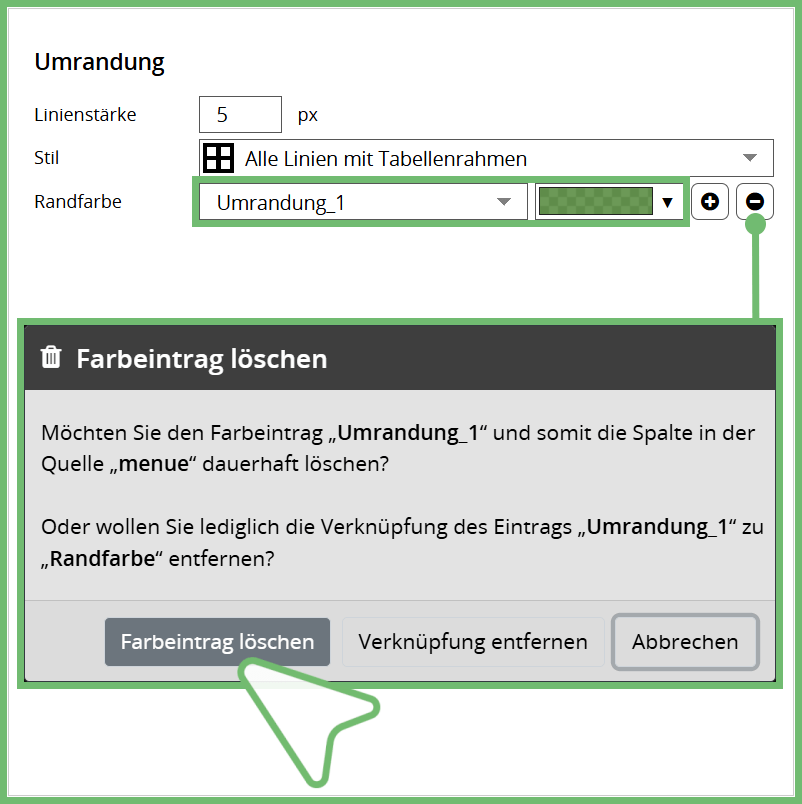
| | Auch beim Löschen einer Randfarbe haben Sie zwei Optionen: Die erste Möglichkeit löscht die Farbe komplett aus der Quelldatei Farben. Die zweite Möglichkeit löscht nur die Dateiverknüpfung zur Quelldatei Farben. Dabei verbleibt die Farbe in der Quelldatei und kann bei der Erstellung anderer Screens weiter genutzt werden. Diese Option empfehlen wir insbesondere beim Einsatz von geteilten Daten, da die Ursprungsdatei unverändert erhalten bleibt. |
| | Starten Sie bei beiden Optionen wie folgt: |
| | Wählen Sie über das Randfarbe Dropdown-Menü den zu löschenden Farbnamen | |
| | Klicken Sie auf die Funktion |
| | 1. | Farbe aus der Quelldatei Farbe entfernen |
| | | Klicken Sie im Overlay-Fenster auf Farbeintrag löschen | |
| | | Die ausgewählte Farbe und die zugehörige Spalte werden nun unwiderruflich aus der Quelldatei Farben gelöscht |
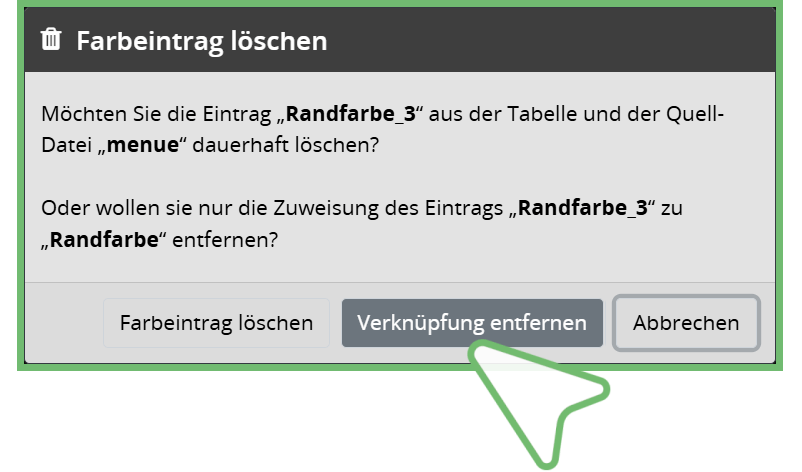
| | 2. | Verknüpfung löschen |
| | | Klicken Sie im Overlay-Fenster auf Verknüpfung entfernen | |
| | | Die Verknüpfung der Rahmenfarbe mit der Quelldatei Farben wird nun aufgehoben |
REITER ZEILEN
Das Layout unserer Tabellen besteht immer aus einer Kopfzeile und Zeilen. Die Inhalte der Kopfzeile und Zeilen entsprechen immer den Daten der Quelldatei Inhalt, da die Tabelle mit der Quelldatei verknüpft ist.
Wichtiger Hinweis: Bitte beachten Sie, dass alle farblichen Änderungen in der Quelldatei Farben gespeichert werden. Geteilte Datenquellen werden somit für jeden Nutzer und in bereits veröffentlichten Screens geändert.
Unter Zeilen können Sie die Kopfzeile und die Zeilen separat einstellen. Haben Sie im Reiter Tabelle die Kopfzeile ausgeblendet, können Sie die Einstellung der Kopfzeile überspringen. Zur Einstellung von Kopfzeile und Zeilen stehen Ihnen jeweils diese Optionen zur Verfügung:
| Schriftart | |
| | Wählen Sie eine Schriftart aus den im Drop-Down Menü verfügbaren Softwareschriften oder Ihren eigenen hochgeladenen Schriften aus |
| | |
| Schriftgröße | |
| | Über den Pixel-Eintrag legen Sie die Schriftgröße fest |
| | |
| Zeilenhöhe | |
| | Über den Prozent-Eintrag definieren Sie die Höhe aller Tabellenzeilen |
| | |
| Laufweite | |
| | Über den Prozent-Eintrag legen Sie die Laufweite der Schrift fest |
| | |
| Stil | |
| | Wählen Sie zwischen den Optionen Fett, Kursiv, a Groß-oder Kleinbuchstaben |
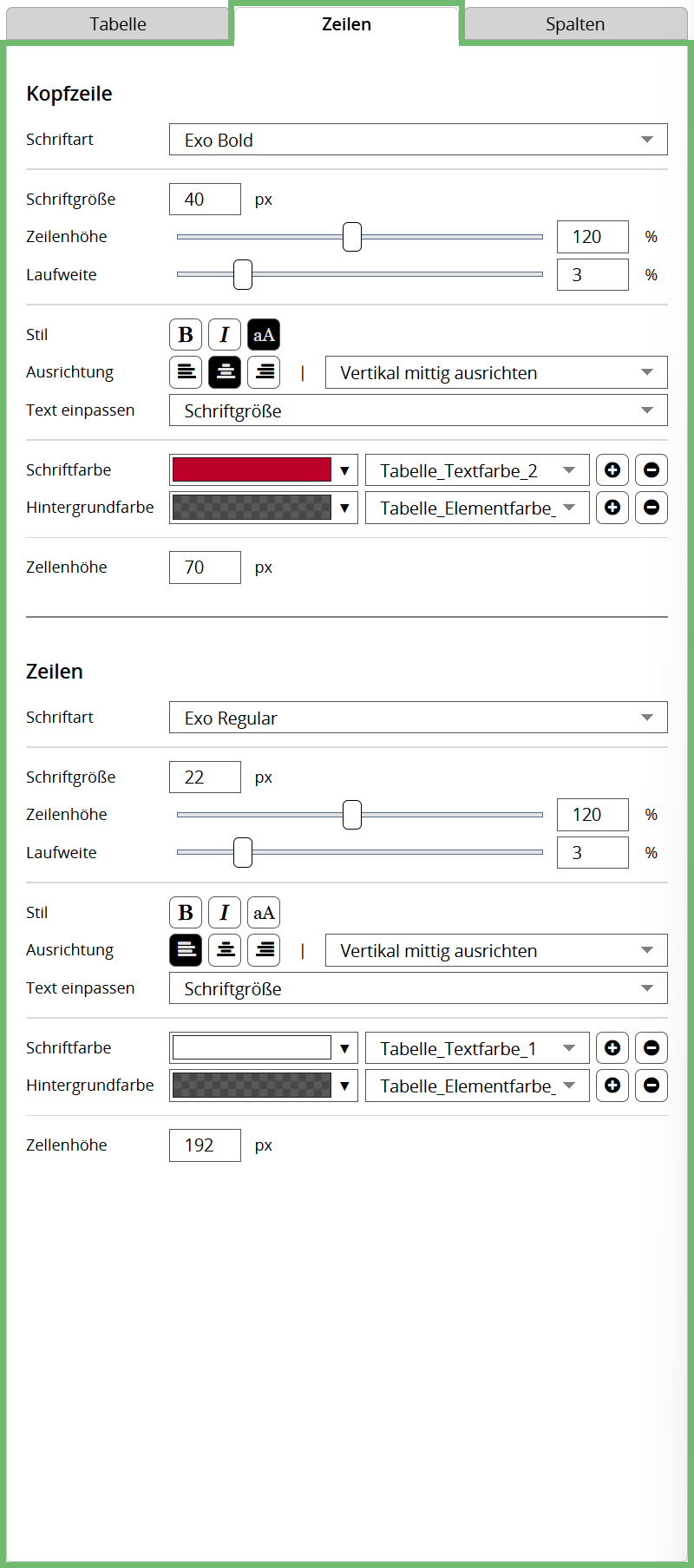
| Ausrichtung | |
| | Legen Sie die horizontale Ausrichtung des Textes über die Funktionen Linksbündig, Mittig und Rechtsbündig fest. Für die vertikale Ausrichtung innerhalb der Zeile stehen im Dropdown-Menü die Optionen Oben ausrichten, Mittig ausrichten und Unten ausrichten zur Verfügung. |
| Schriftfarbe und Hintergrundfarbe | |
| | Hier legen Sie die Farbe für die Schrift und den Hintergrund Ihrer Tabelle fest. Dabei können Sie neue Farben anlegen, neue Farben der Quelldatei Farben hinzufügen oder Farben aus der Quelldatei einfügen und bearbeiten sowie nicht benötigte Farben aus der Quelldatei entfernen. Wichtiger Hinweis: Bitte beachten Sie, dass alle farblichen Änderungen in der Quelldatei Farben gespeichert werden. Geteilte Datenquellen werden somit für jeden Nutzer und in bereits veröffentlichten Screens geändert. |
| | |
| | Schriftfarbe oder Hintergrundfarbe aus der Quelldatei "Farben" wählen und bearbeiten |
| | | Über das jeweilige Dropdown-Menü wählen Sie den Namen des Eintrags in der Quelldatei Farbe | |
| | | Die Schrift bzw. der Hintergrund der Tabelle werden jetzt mit der Farbe befüllt, siehe Vorschau | |
| | | Zudem erscheint die ausgewählte Farbe im nebenstehenden Farbfeld |
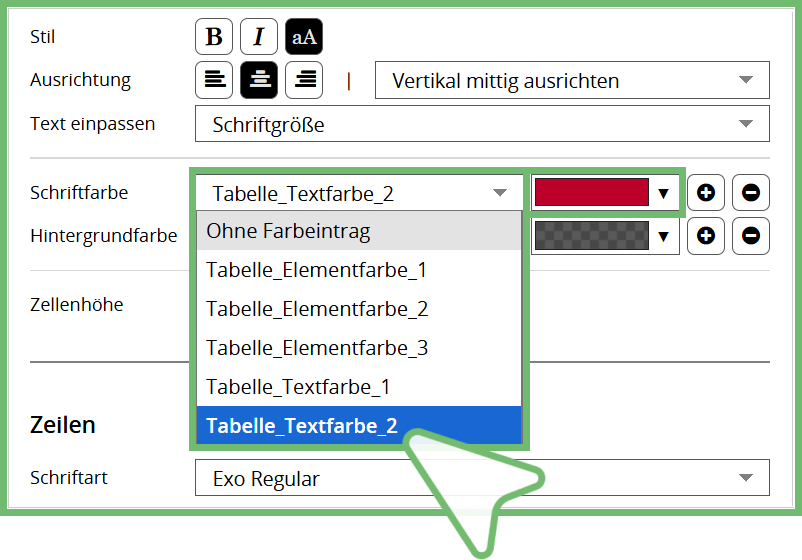
| | | Bearbeiten Sie die Farbe über das Dropdown-Menü oder per Klick in das Farbfeld. Bitte beachten Sie, dass Ihre Änderung die Farbe in der Quelldatei Farben ersetzt. |
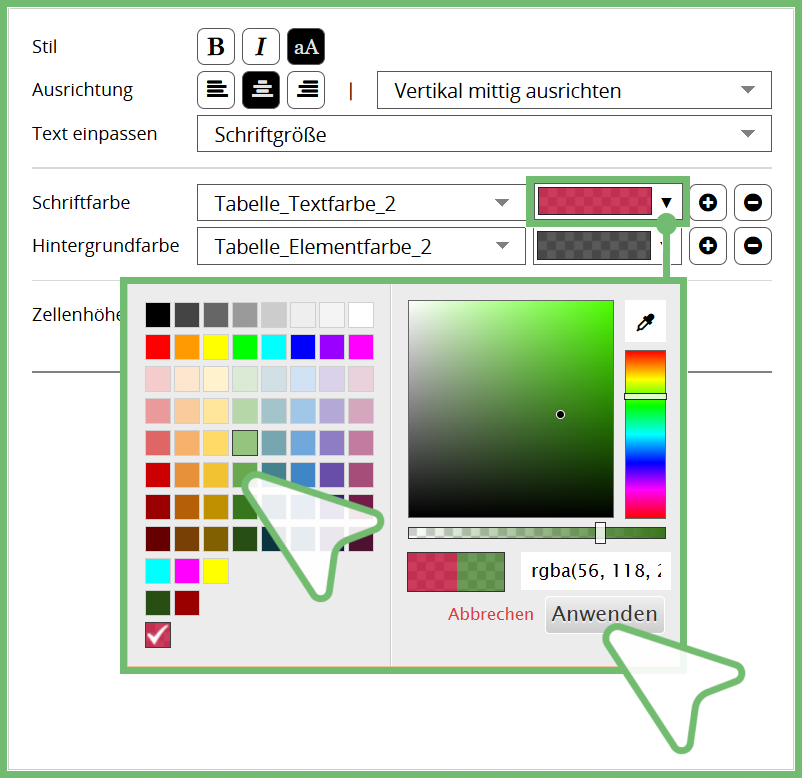
| | Neue Schrift- oder Hintergrundfarbe erstellen und bearbeiten |
| | Sie haben zwei Optionen eine neue Schrift- oder Hintergrundfarbe für Ihre Tabelle zu erstellen. Wir empfehlen die erste Möglichkeit, da bei dieser die jeweilige Farbe in die Quelldatei Farben gespeichert wird und somit auch für spätere Nutzungen zur Verfügung steht. |
| 1. Speicherung in der Quelldatei - empfohlen |
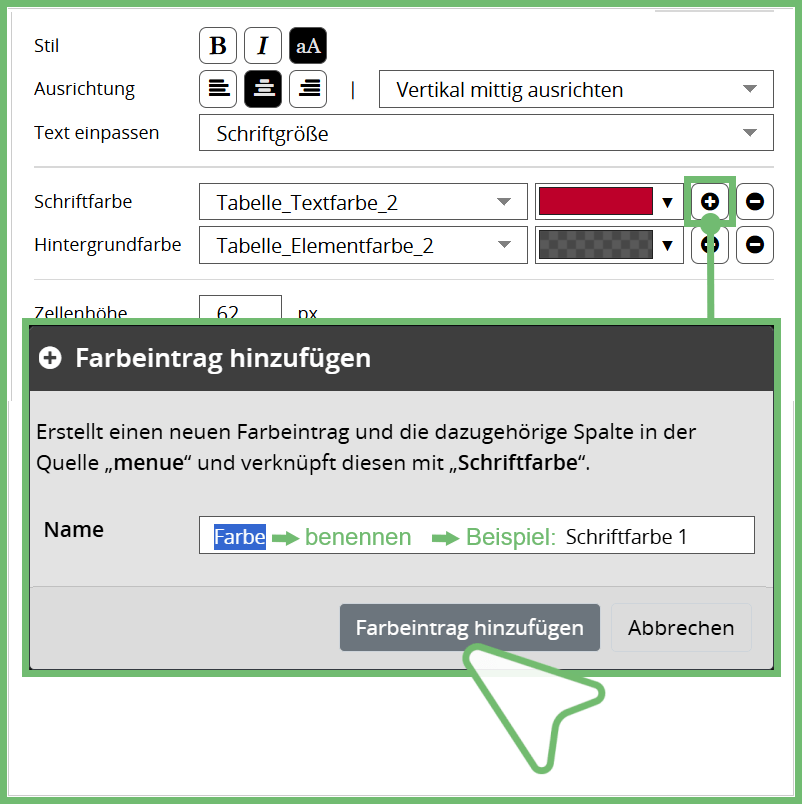
| | | Klicken Sie auf die Funktion | |
| | | Vergeben Sie im Overlay-Fenster den neuen Farbnamen und bestätigen Sie mit Farbeinrag hinzufügen. Der Farbeintrag wird nun der Quelldatei Farben hinterlegt. | |
| | | Bearbeiten Sie die Farbe über das Dropdown-Menü oder per Klick in das Farbfeld. Bitte beachten Sie, dass Ihre Änderung die Farbe in der Quelldatei Farben ersetzt. | |
| | | | |
| 2. Keine Speicherung in der Quelldatei - NICHT empfohlen |
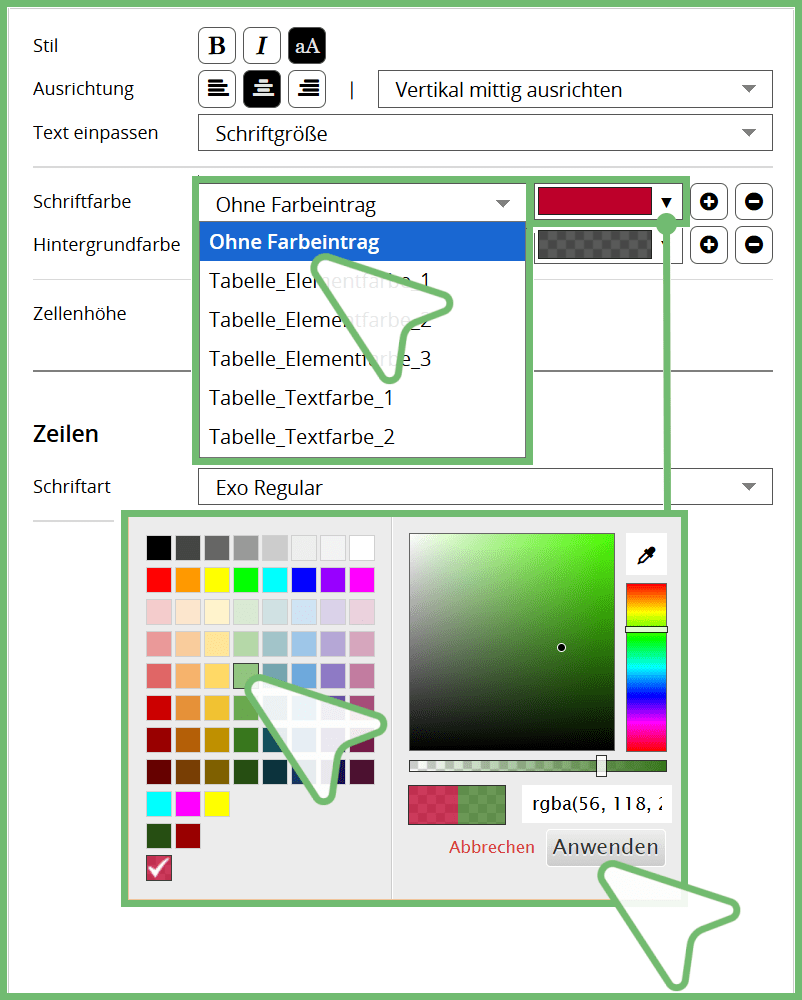
| | | Wählen Sie über das Randfarbe Dropdown-Menü die Option Ohne Farbeintrag | |
| | | Bearbeiten Sie die Farbe über das Dropdown-Menü oder per Klick in das Farbfeld. Bitte beachten Sie, dass die Farbe NICHT in der Quelldatei Farben gespeichert wird. |
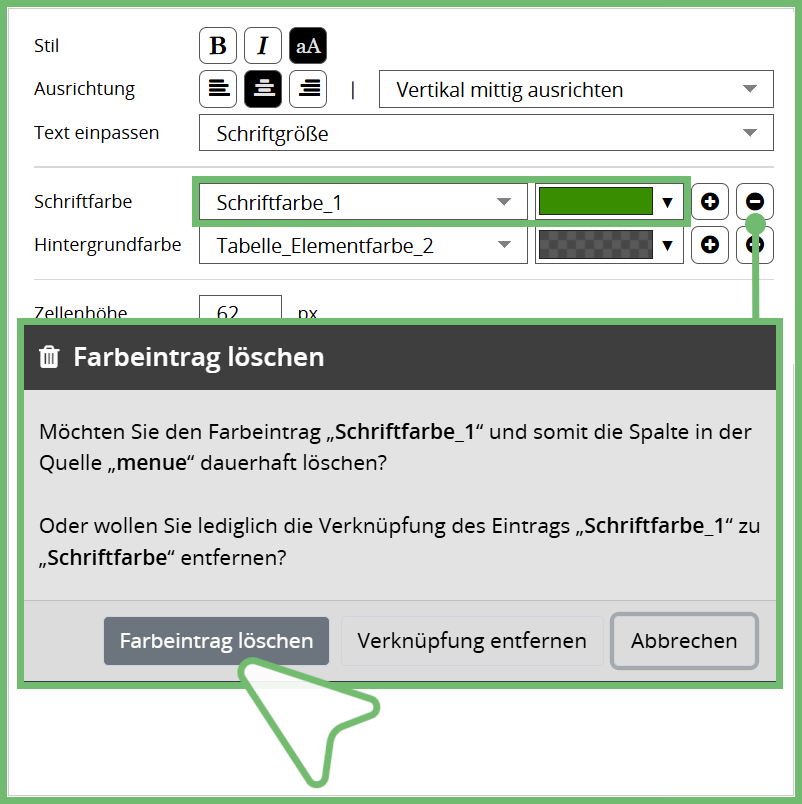
| | Schrift- oder Hintergrundfarbe löschen |
| | Auch beim Löschen einer Schrift- oder Hintergrundfarbe haben Sie zwei Optionen: Die erste Möglichkeit löscht die Farbe komplett aus der Quelldatei Farben. Die zweite Möglichkeit löscht nur die Dateiverknüpfung zur Quelldatei Farben. Dabei verbleibt die Farbe in der Quelldatei und kann bei der Erstellung anderer Screens weiter genutzt werden. Diese Option empfehlen wir insbesondere beim Einsatz von geteilten Daten, da die Ursprungsdatei unverändert erhalten bleibt. |
| | Starten Sie bei beiden Optionen wie folgt: |
| | Wählen Sie über das jeweilige Dropdown-Menü den zu löschenden Farbnamen | |
| | Klicken Sie auf die Funktion |
| | 1. | Farbe aus der Quelldatei Farbe entfernen |
| | | Klicken Sie im Overlay-Fenster auf Farbeintrag löschen | |
| | | Die ausgewählte Farbe und die zugehörige Spalte werden nun unwiderruflich aus der Quelldatei Farben gelöscht |
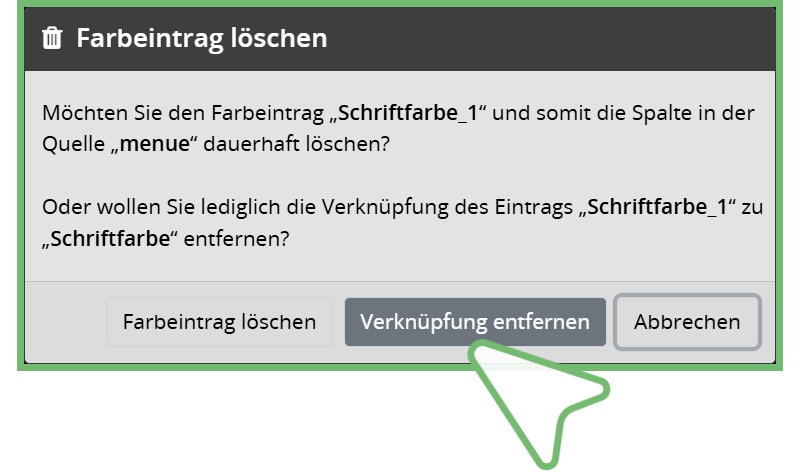
| | 2. | Verknüpfung löschen |
| | | Klicken Sie im Overlay-Fenster auf Verknüpfung entfernen | |
| | | Die Verknüpfung der Schriftfarbe (siehe Abb.) oder Hintergrundfarbe mit der Quelldatei Farben wird nun aufgehoben |
| Zellenhöhe | |
| Über Ihren Pixel-Eintrag definieren Sie die Höhe aller Tabellenzellen |
REITER SPALTEN
Hier definieren Sie das Aussehen aller Tabellenspalten und legen Bedingungen fest, beispielsweise für zeitgesteuerte Hervorhebungen (für fortgeschrittene Anwender).
Wichtiger Hinweis:
Bitte beachten Sie, dass alle inhaltlichen Änderungen in der Quelldatei Inhalt gespeichert werden. Geteilte Datenquellen werden dadurch für alle Nutzer sowie in bereits veröffentlichten Screens geändert.
Im oberen Bereich werden alle Tabellenspalten grafisch und nummeriert dargestellt. Ausgeblendete Spalten werden hellgrau angezeigt.
Jede Spalte wird separat konfiguriert. Wählen Sie die gewünschte Spalte per Klick aus, um deren Einstellungen zu bearbeiten.
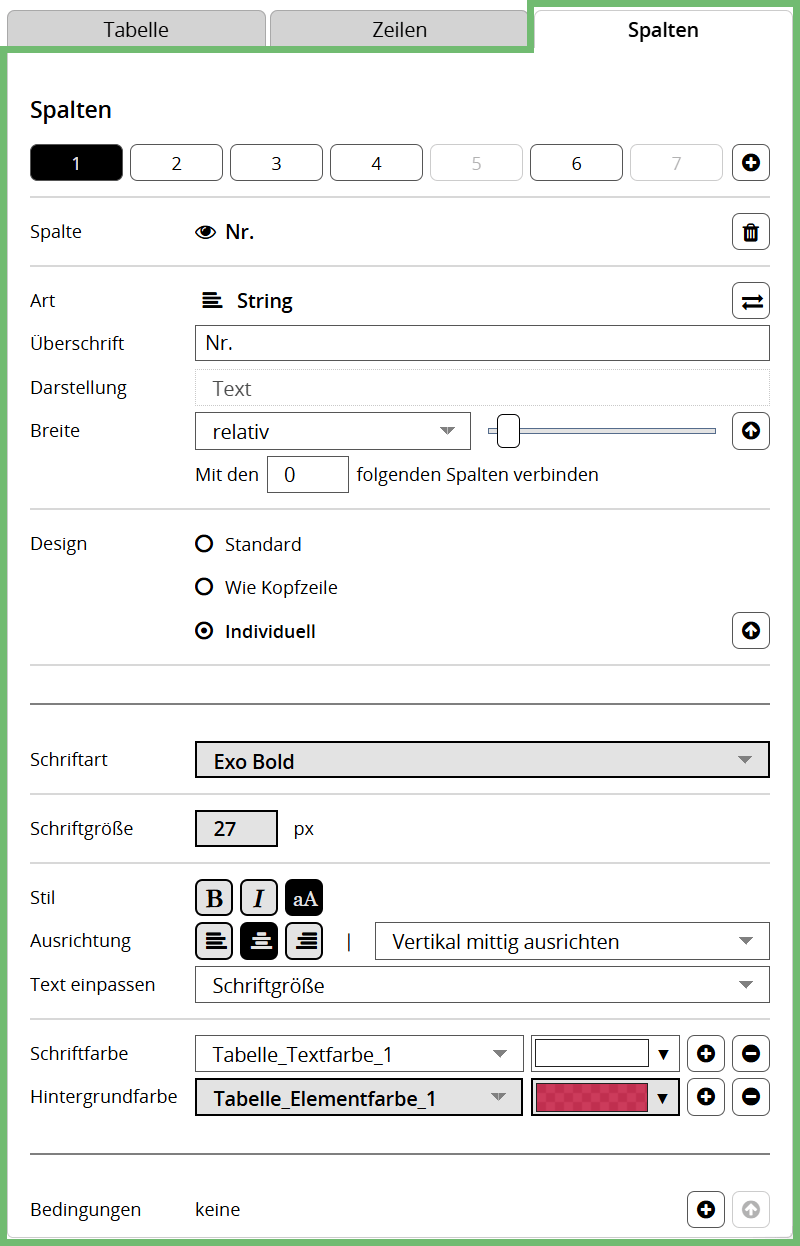
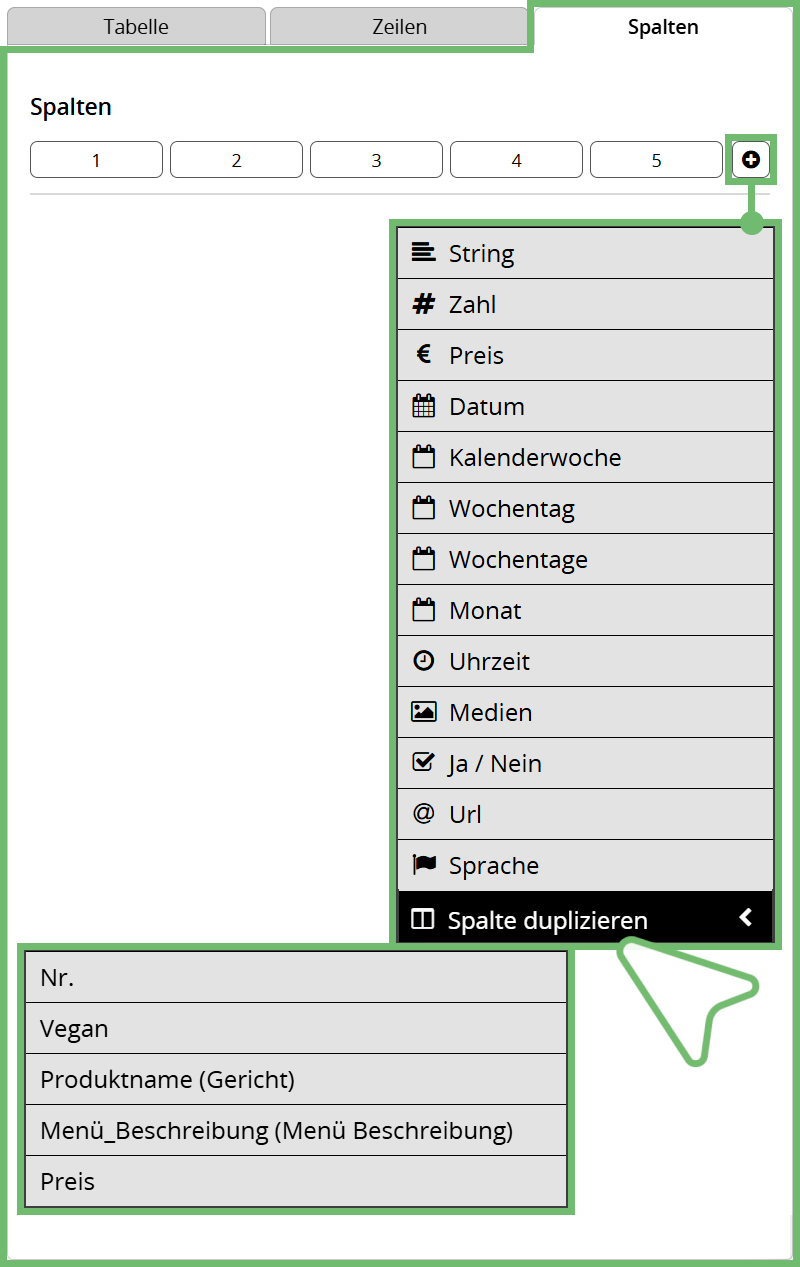
| Mit Klick auf die Funktion können Sie Spalten hinzufügen | |
| | |
| Im Kontextmenü werden Ihnen nun verschiedene Inhaltstypen sowie die Option Spalte duplizieren zur Auswahl bereitgestellt | |
| | |
| Wählen Sie aus der Liste entweder einen Inhaltstyp für die neue Spalte oder die Spalte aus, die dupliziert werden soll. | |
| | |
| Die neu angelegte Spalte wird sowohl in der Spaltenübersicht des Reiters Spalten als auch in der Vorschau und der verknüpften Quelldatei Inhalt hinzugefügt. | |
| | |
| Je nach gewählter Aktion ist die neue Spalte zunächst leer oder übernimmt die Inhalte der duplizierten Spalte. |
| Spalte verschieben | |
| | Klicken Sie auf die gewünschte Spalte und bewegen Sie diese mit gedrückter Maustaste an die neue Position. Die neue Position wird sowohl in der Spaltenübersicht des Reiters Spalten, als auch in der Vorschau und der verknüpften Quelldatei Inhalt übernommen. |
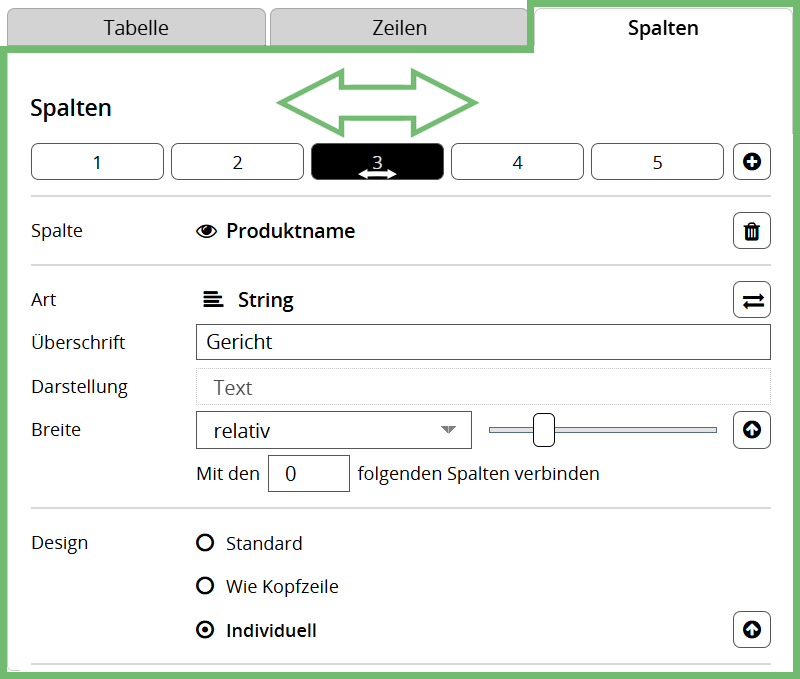
| Spalte | |
| | Hier werden der Name und der Sichtbarkeitsstatus → / der ausgewählten Spalte angezeigt. |
| | Über das Symbol können Sie die Sichtbarkeit ein- oder ausschalten. |
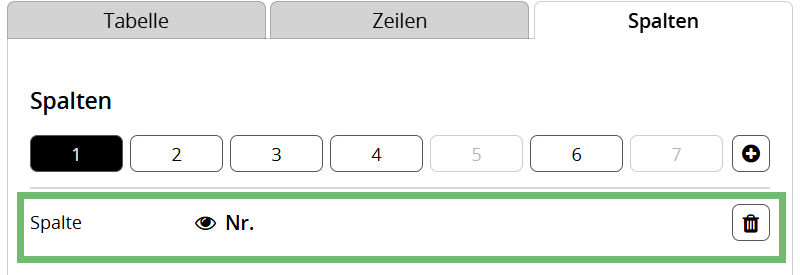
| | Über das Symbol können Sie die ausgewählte Spalte löschen. Dabei wird die Spalte einschließlich ihrer Inhalte sowohl im Reiter Spalten als auch in der Vorschau und der verknüpften Quelldatei Inhalt unwiderruflich entfernt. |
| Art | |
| | Art zeigt den Inhaltstyp einer Spalte. |
| | Zum Ändern des Inhaltstyps nutzen Sie bitte das Symbol. Im Kontextmenü werden Ihnen die möglichen Inhaltstypen angezeigt. Bitte beachten Sie, dass sich Ihre Änderungen auch auf die Quelldatei Inhalt auswirken. |
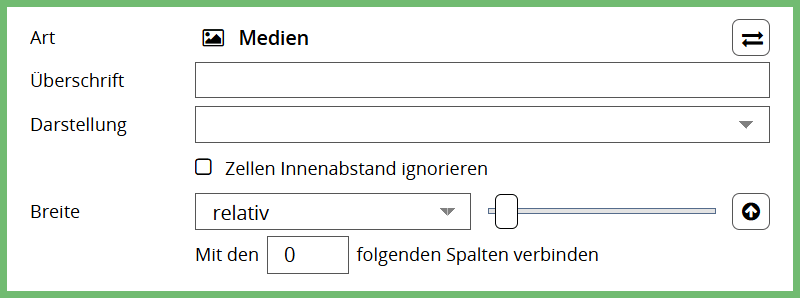
| Überschrift | |
| Als Spaltenüberschrift wird immer der Kopfzeileninhalt der Spalte angezeigt. | |
| Über das Eingabefeld kann die Überschrift geändert werden. Die Änderung wird sowohl in der Spaltenübersicht des Reiters Spalten als auch in der Vorschau und der verknüpften Quelldatei Inhalt übernommen. |
| Darstellung | |
| | Unter Darstellung erscheint der aktuelle Inhaltstyp. Jeder Inhaltstyp verfügt über eigene Darstellungsoptionen. Wählen Sie die gewünschte Option über das entsprechende Dropdown-Menü aus. Bitte beachten Sie, dass sich Änderungen auch auf die Quelldatei Inhalt auswirken. |
| | |
| | Der Inhaltstyp Zahl kann über die Option Preis als Währungswert formatiert werden. Bei Aktivierung wird der Zahl-Eintrag standardmäßig mit dem Währungszeichen Euro verknüpft. Zusätzlich wird rechts neben dem Eingabefeld ein weiteres Dropdown-Menü eingeblendet, über das weitere Währungszeichen oder die Option Kein Währungszeichen ausgewählt werden können. Wird im linken Dropdown-Menü eine andere Option als Preis ausgewählt, wird die Verknüpfung zum Währungszeichen aufgehoben. Das rechte Dropdown-Menü wird daraufhin ausgeblendet. |
| | |
| | Enthält eine Spalte den Inhaltstyp Medien oder eine Auswahlliste mit Medien, wird die Checkbox Zellen-Innenabstand ignorieren angezeigt. Bei aktivierter Checkbox wird der Zellen-Innenabstand dieser Spalte ignoriert und das Medium proportional sowie randfüllend dargestellt. Bei deaktivierter Checkbox wird das Medium proportional an die Zellengröße angepasst und unter Berücksichtigung des definierten Zellen-Innenabstands dargestellt. |
| Breite | |
| | Über das Popup-Menü legen Sie fest, ob die ausgewählte Spalte eine feste oder relative Breite erhalten soll. |
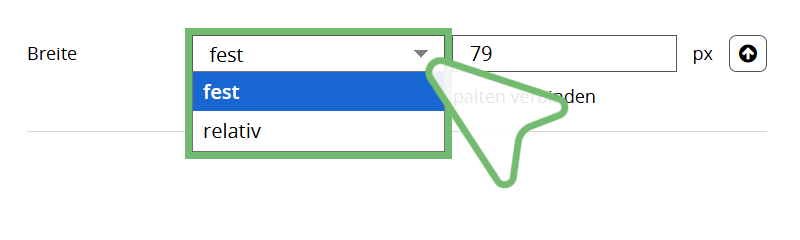
| | Bei einer festen Breite wird die Spaltenbreite durch die Eingabe eines Pixelwerts bestimmt. |
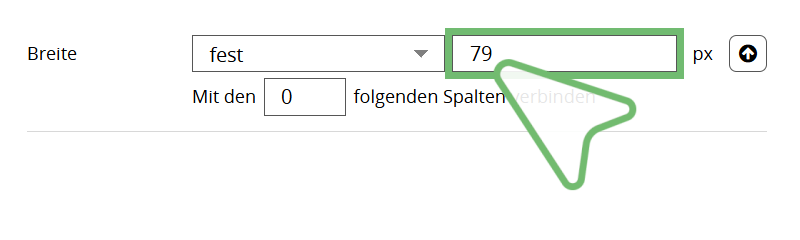
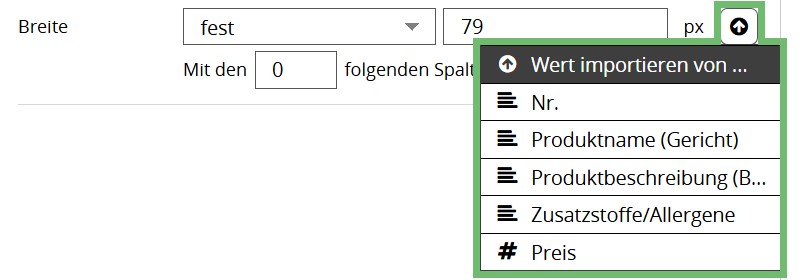
| | Über das Symbol können Sie dabei auch den Pixelwert einer anderen Spalte importieren. |
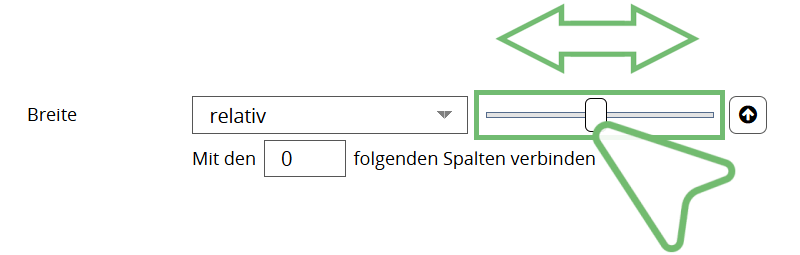
| | Bei einer relativen Breite richtet sich die Spaltenbreite prozentual nach der Gesamtbreite der Tabelle. Über den Schieberegler legen Sie das gewünschte Breitenverhältnis fest. Auch hier können Sie über das Symbol den Wert einer anderen Spalte übernehmen. |
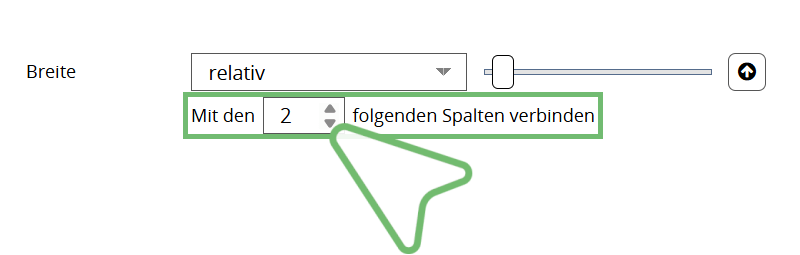
| | Mit der Funktion Mit den folgenden Spalten verbinden können Sie die ausgewählte Spalte mit nachfolgenden Spalten zusammenführen. Geben Sie die Anzahl der zu verbindenden Spalten an. Die Inhalte aller verbundenen Spalten werden anschließend in einer gemeinsamen Spalte dargestellt. |
| Design Hier legen Sie durch Aktivieren des Auswahlfeldes → fest, aus welcher Quelle die Darstellungs- und Formatierungseinstellungen für die ausgewählte Spalte übernommen werden. Zur Auswahl stehen folgende Optionen: |
| | Standard Übernimmt die allgemeinen Einstellungen aus den Bereichen Tabelle und Zeile. Die Spalte verwendet somit die dort festgelegten Schrift-, Farb- und Darstellungsoptionen | |
| | Wie Kopfzeile Übernimmt die Einstellungen der Kopfzeile für die ausgewählte Spalte. Zusätzlich können Sie Bedingungen (siehe letzer Abschnitt) für die Anzeige der Spalte festlegen. | |
| | Individuell (Sondereinstellungen) Ermöglicht die individuelle Konfiguration der Spalte. Hier stehen Ihnen die gleichen erweiterten Schrift-, Farb- und Darstellungseinstellungen zur Verfügung wie im Bereich Zeile. Die Funktion öffnet ein Kontextmenü, aus dem die Einstellungen einer anderen individuell konfigurierten Spalte übernommen werden können. | |
| | | Zusätzlich können Sie auch hier Bedingungen (siehe letzer Abschnitt) für die Anzeige der Spalte festgelegt werden. |
| Bedingungen (für Fortgeschrittene) Bei den Designoptionen Wie Kopfspalte und Individuell haben Sie die Möglichkeit Regeln festzulegen, wann und wie eine Spalte angezeigt wird. |
| | Über die Funktion fügen Sie eine neue Bedingung hinzu. Dabei öffnet sich ein Dropdown-Menü, aus dem die gewünschte Bedingung ausgewählt werden kann. |
| – | Über die Funktion können die Bedingungen einer anderen Spalte übernommen werden. Dazu öffnet sich ebenfalls ein Dropdown-Menü. |