XML bearbeiten und verwalten

THEMENÜBERSICHT
| | XML VORSCHAU | |
| | ANZEIGE DER XML VORSCHAU | |
| | ZEILEN HINZUFÜGEN UND VERSCHIEBEN | |
| | SPALTEN HINZUFÜGEN UND VERSCHIEBEN | |
| | DIE NEUE SPALTE EINEM ELEMENT IM SCREEN ZUORDNEN | |
| | | TEXTFELDER MIT BUCHSTABENBEGRENZUNG
|
| | KONTEXTMENÜ BILD |
| | BILDGRÖßE REDUZIEREN 1. Alle Bilder einer XML-Datei verkleinern 2. Einzelne Bilder über Bearbeiten verkleinern 3. Bildverkleinerung beim Hochladen 4. Alle Diashow-Bilder verkleinern |
| | DATUMSAUSWAHL IM DATUMSFELD | |
| | XML EINSTELLUNG - FILTERUNG NACH DATUM |
XML VORSCHAU
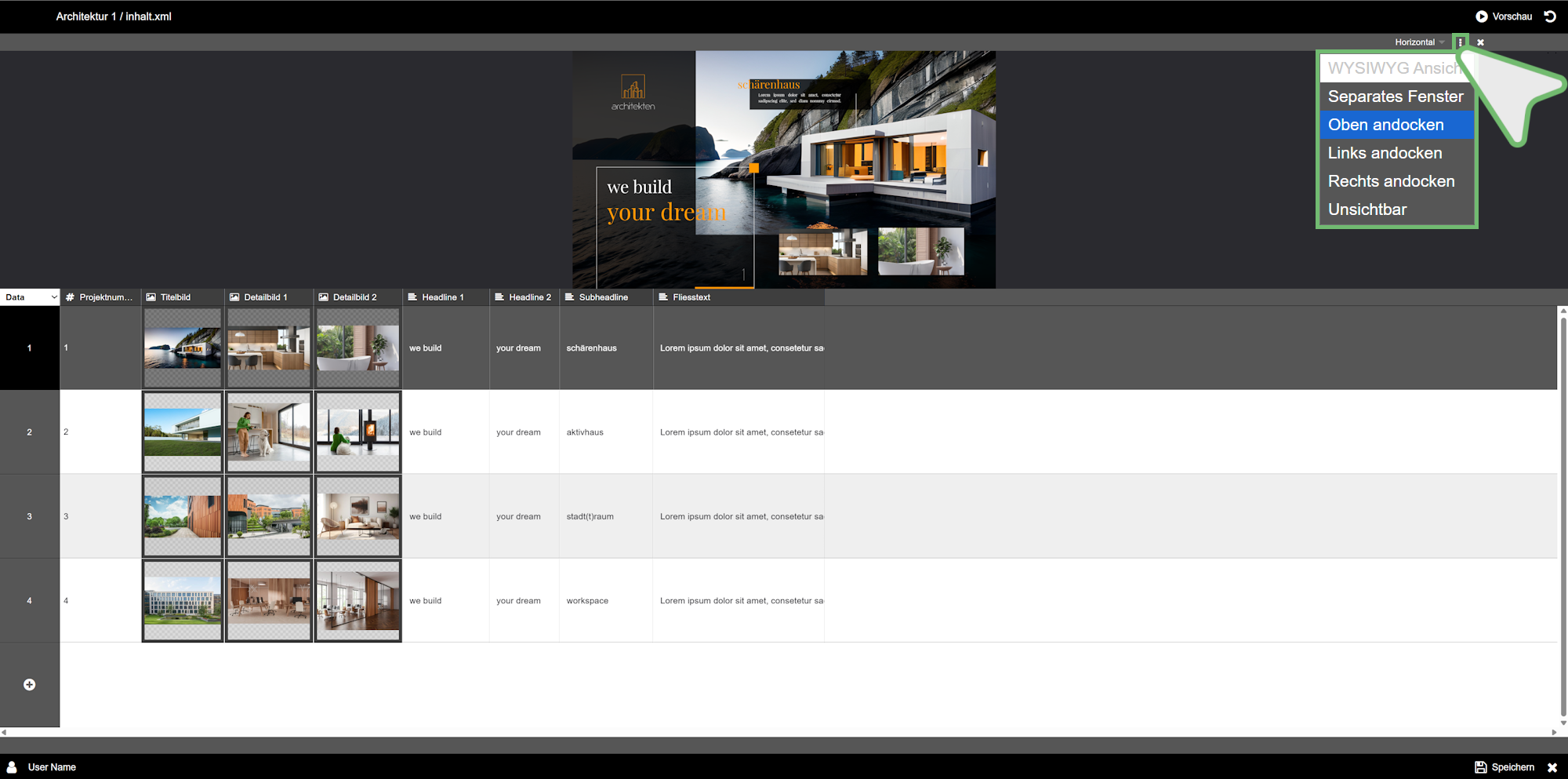
Jede Bearbeitung im XML Editor wird mit Hilfe einer Echtzeit-Vorschau sofort visualisiert. Sie sehen also während der Bearbeitung direkt, wie das Ergebnis aussehen wird und haben so einen guten Überblick und schnelleren Workflow.
Stellen Sie die Anzeige über die Funktion [ ] ein, um die Ansicht perfekt an Ihre Bedürfnisse anzupassen:
| | | Separates Fenster |
| | | Oben andocken |
| | | Links andocken |
| | | Rechts andocken |
| | | Unsichtbar (Deaktiviert die Vorschau) |
ZEILEN HINZUFÜGEN
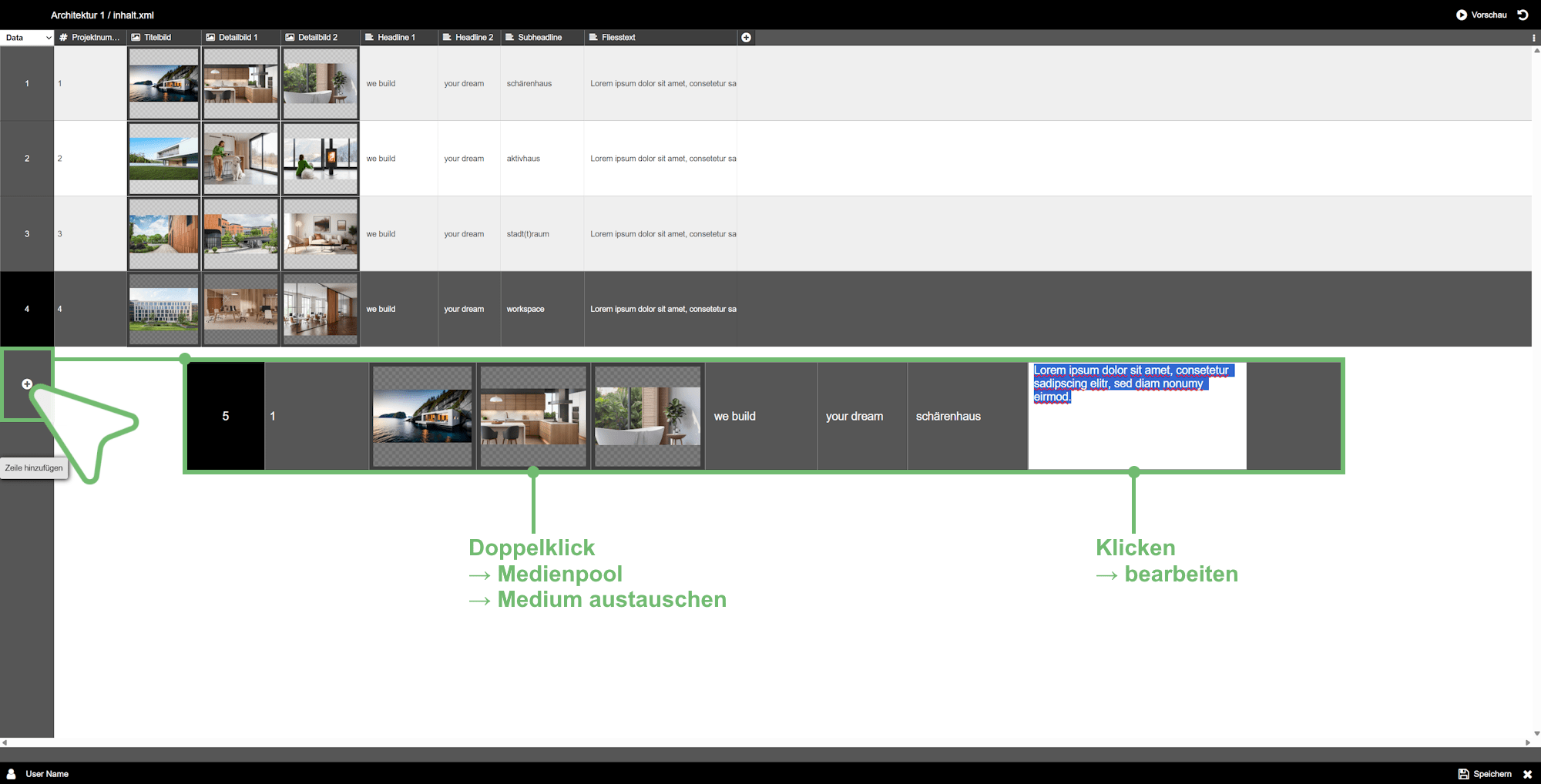
Sie können im XML Editor Zeilen und damit weitere Einträge hinzufügen.
So geht´s:
| Klicken Sie auf das Symbol links unter der letzten Zeilennummer | |
| | |
| Dadurch wird die vorangehende Zeile dupliziert und als neue Zeile eingefügt | |
| | |
| Anschließend können Sie den Inhalt der neuen Zeile durch Klick auf den jeweiligen Eintrag (Doppelklick bei dem Inhaltstyp Media) individuell anpassen | |
| | |
| Klicken Sie auf Speichern | |
| | |
| Die Inhalte werden nun beim Abspielen des Screens in der Reihenfolge der Zeilen nacheinander abgespielt |
ZEILE VERSCHIEBEN
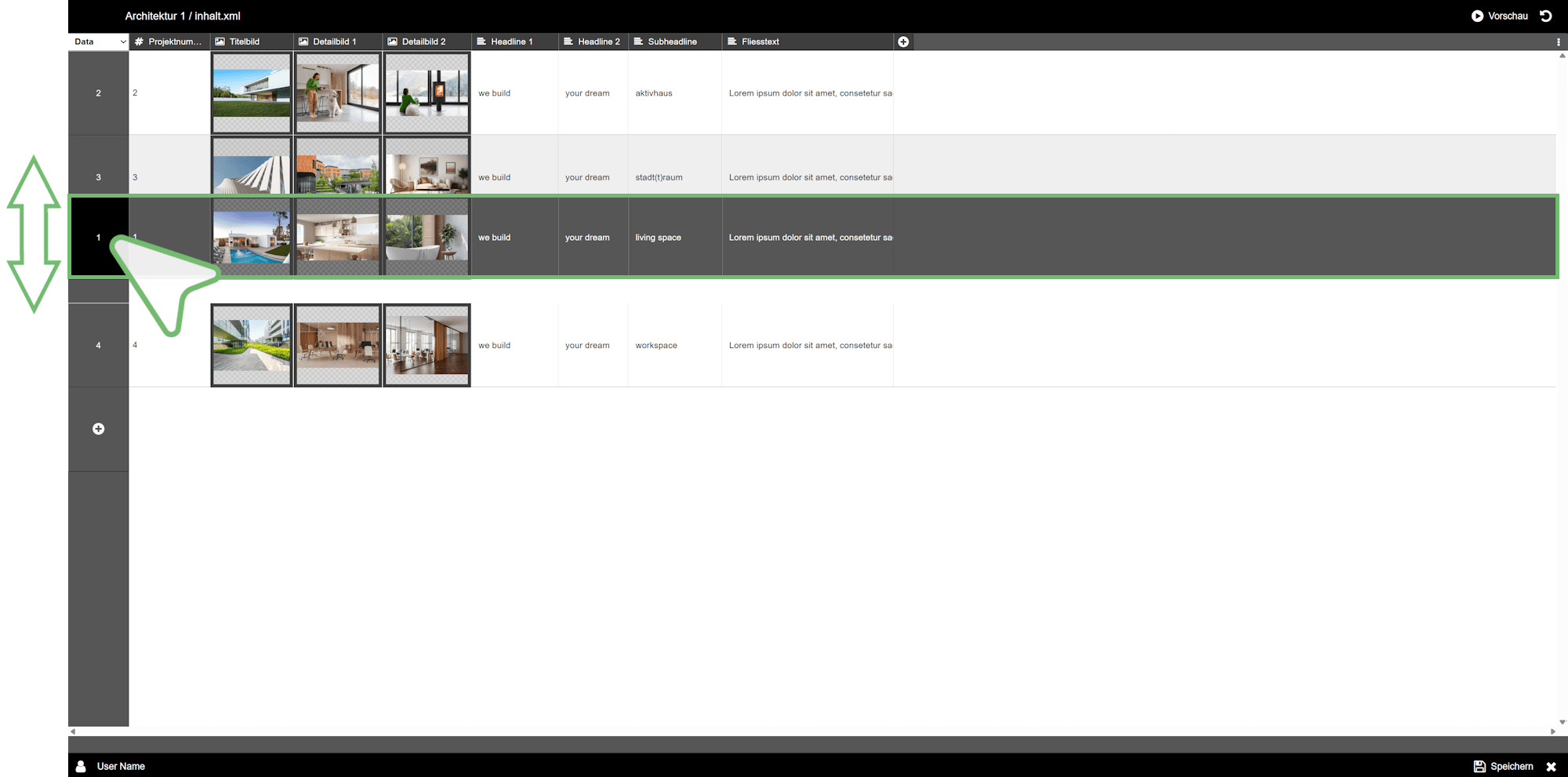
Zeilen können verschoben und neu sortiert werden.
| Klicken Sie auf die gewünschte Zeilennummer | |
| Bewegen Sie die Zeile mit Drag & Drop nach oben oder unten |
SPALTE HINZUFÜGEN
Sie können im XML Editor Spalten und damit weitere Datenfelder hinzufügen.
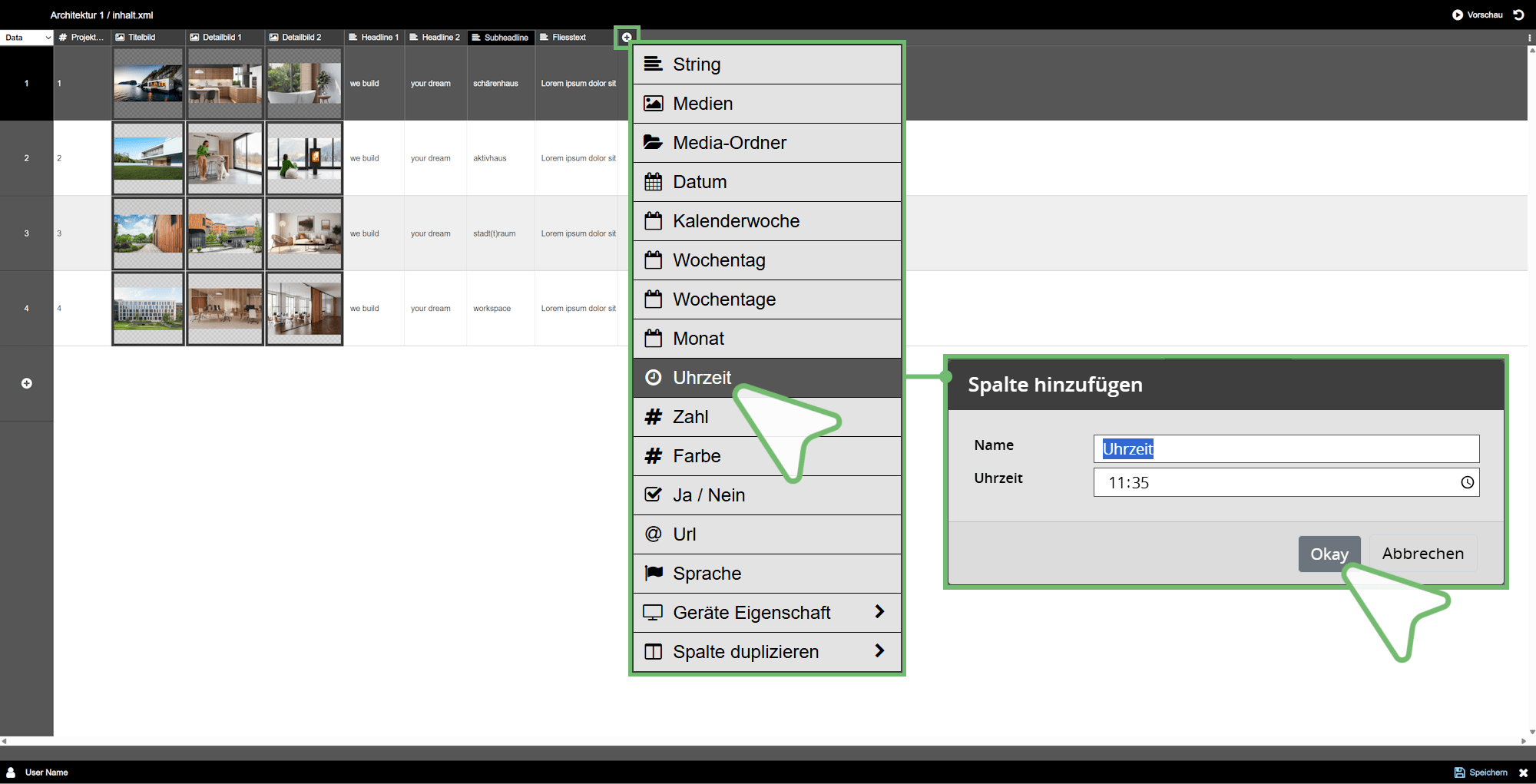
| Klicken Sie auf das Symbol rechts neben dem letzten Spaltennamen | |
| | |
| Wählen Sie im Kontextmenü den gewünschten Inhaltstyp für die neue Spalte aus |
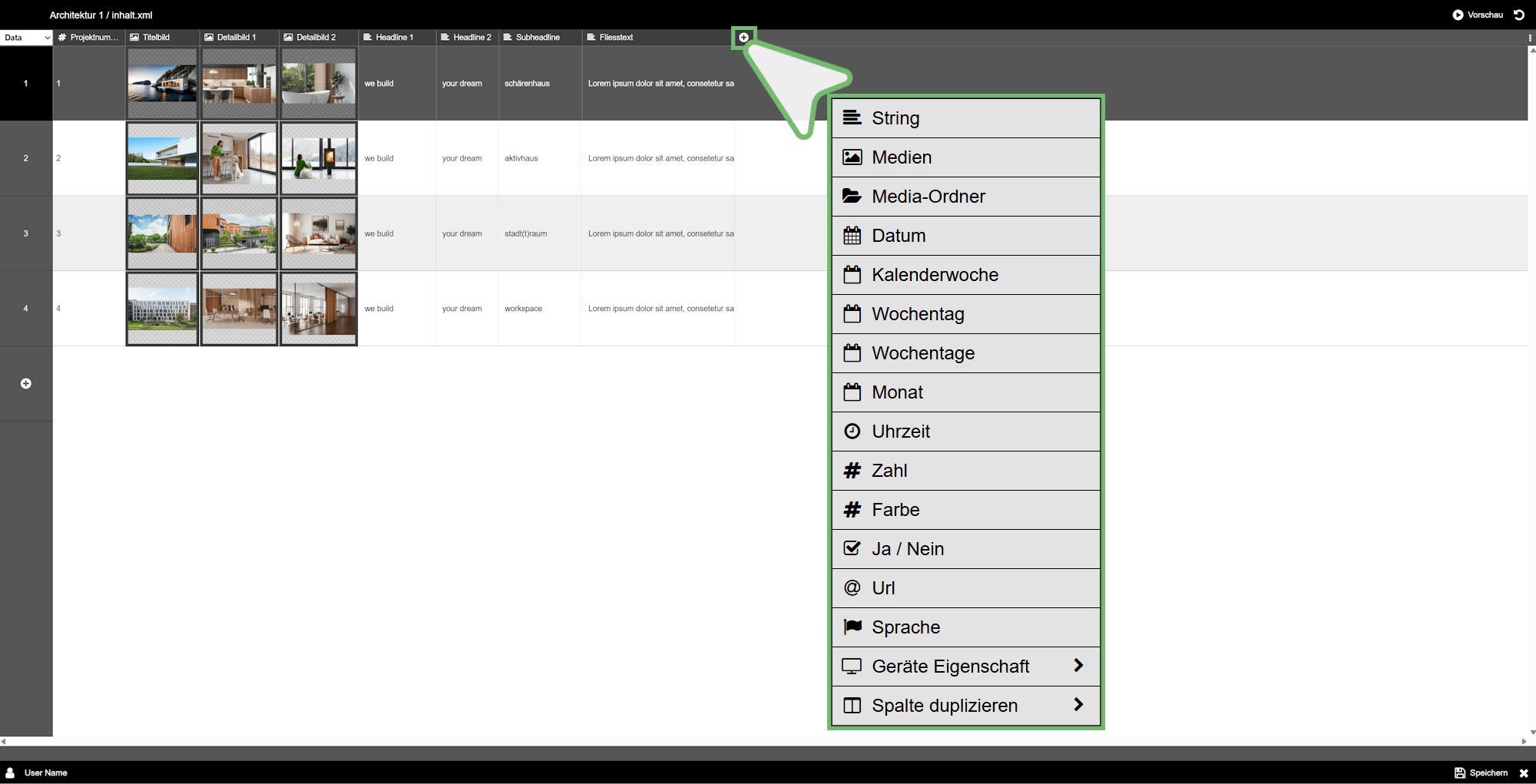
Die Inhaltstypen im Überblick
Hier legen Sie fest, welche Art von Inhalt ein Eintrag enthält. Je nach gewähltem Inhaltstyp stehen unterschiedliche Eingabe- und Darstellungsmöglichkeiten zur Verfügung.
Zur Auswahl stehen:
| | | |
| | String | |
| | | Definiert die Spalte für Text-Einträge. Bei Auswahl dieser Option wird zunächst ein leerer Eintrag in die Spalte eingefügt. Nach einem Klick kann der gewünschte Text eingegeben werden. Über das Kontextmenü (Rechtsklick) stehen anschließend die Formatierungsoptionen Fett, Kursiv, Hochgestellt, Tiefgestellt und Zeilenumbruch zur Verfügung. Bei einem leeren Eingabefeld wird im Kontextmenü die Option Zeilenumbruch angezeigt. |
| | | |
| | Medien | |
| | | Definiert die Spalte für Medien-Einträge. Bei Auswahl dieser Option öffnet sich ein Overlay mit Zugriff auf den Medienpool, über den das gewünschte Medium bzw. die gewünschten Medien ausgewählt und eingefügt werden können. Nach dem Einfügen können Sie per Rechtsklick ein Kontextmenü für weitere Bearbeitungen öffnen. Weitere Informationen hierzu finden Sie im Abschnitt KONTEXTMENÜ BILD. Hinweis: Wenn Sie keine Medien auswählen und das Overlay über Abbrechen schließen, wird in jedes Datenfeld ein Media-Symbol eingefügt. Zum Einfügen oder Bearbeiten eines Mediums doppelklicken Sie auf das entsprechende Datenfeld, um den Medienpool erneut zu öffnen. Bereits eingefügte Medien können auf die gleiche Weise bearbeitet werden. |
| | | |
| | Media-Ordner | |
| | | Definiert die Spalte für Media-Ordner-Einträge. Bei Auswahl dieser Option öffnet sich ein Overlay mit Zugriff auf den Medienpool, über den ein Media-Ordner ausgewählt und eingefügt werden kann. Nach dem Einfügen können Sie per Doppelklick ein weiteres Overlay öffnen, um weitere Auswahlkriterien sowie einen Übergang festzulegen. |
| | | |
| | Datum | |
| | | Definiert die Spalte für Datum-Einträge. Bei Auswahl dieser Option wird zunächst das aktuelle Datum in die Spalte eingefügt. Jeder Datum-Eintrag kann anschließend per Klick über einen Kalender individuell angepasst werden. Weitere Informationen hierzu finden Sie im Abschnitt DATUMSAUSWAHL IM DATUMSFELD. Hinweis: Diese Einträge werden für Filterfunktionen benötigt. Weitere Informationen zur Filterung nach Datum finden Sie im Abschnitt XML EINSTELLUNGEN | FILTERUNG NACH DATUM. |
| | | |
| | Kalenderwoche | |
| | | Definiert die Spalte für Kalenderwoche-Einträge. Bei Auswahl dieser Option wird zunächst die aktuelle Kalenderwoche als numerischer Wert in die Spalte eingefügt. Nach einem Klick kann jeder Kalenderwoche-Eintrag über ein Dropdown-Menü individuell auf einen Wert zwischen 1 und 53 angepasst werden. |
| | | |
| | Wochentag | |
| | | Definiert die Spalte für Wochentag-Einträge. Bei Auswahl dieser Option wird zunächst der aktuelle Wochentag in die Spalte eingefügt. Nach einem Klick kann jeder Wochentag-Eintrag über ein Dropdown-Menü auf einen beliebigen Wochentag angepasst werden. |
| | | |
| | Wochentage | |
| | | Definiert die Spalte für Wochentage-Einträge. Bei Auswahl dieser Option werden zunächst die Wochentagskürzel Mo, Di, Mi, Do, Fr, Sa und So in die Spalte eingefügt. Per Klick können einzelne Wochentage an- oder abgewählt werden. Abgewählte Wochentage werden durchgestrichen und ausgegraut dargestellt. Hinweis: Diese Einträge werden für Filterfunktionen benötigt. |
| | | |
| | Monat | |
| | | Definiert die Spalte für Monat-Einträge. Bei Auswahl dieser Option wird zunächst der aktuelle Monat in die Spalte eingefügt. Nach einem Klick kann jeder Monat-Eintrag über ein Dropdown-Menü auf einen beliebigen Monat angepasst werden. |
| | | |
| | Uhrzeit | |
| | | Definiert die Spalte für Uhrzeit-Einträge. Bei Auswahl dieser Option wird im Overlay zur Benennung der neuen Spalte die aktuelle Uhrzeit als Vorschlagswert angezeigt und kann bereits vor dem Einfügen angepasst werden. Nach dem Einfügen kann jeder Uhrzeit-Eintrag individuell über das Symbol geändert werden. Hierzu stehen für Stunden und Minuten jeweils separate Dropdown-Menüs mit zweistelligen Zahlenwerten zur Verfügung. Weitere Informationen hierzu finden Sie im Abschnitt UHRZEITSPALTE MIT UHRZEIT ALS DEFAULTWERT. |
| | | |
| | Zahl | |
| | | Definiert die Spalte für Zahl-Einträge als numerische Werte ohne Formatierung. Bei Auswahl dieser Option werden die Einträge der Spalte automatisch fortlaufend nummeriert. Nach einem Klick kann jeder Zahlen-Eintrag individuell angepasst werden. Hierfür können Sie den neuen Wert direkt eingeben oder über die eingeblendeten Funktionen verändern. |
| | | |
| | Preis | |
| | | Definiert die Spalte für Zahl-Einträge als Geldbetrag mit Währungsdarstellung. Bei Auswahl dieser Option wird ein Zahl-Eintrag mit auswählbaren Währungszeichen verknüpft. Hinweis: Diese Option ist im Kontextmenü der Funktion Spalte hinzufügen in der Tabellenbearbeitung enthalten. Weitere Informationen finden Sie im Kapitel Tabellen bearbeiten → REITER SPALTEN → Abschnitt Darstellung. |
| | | |
| | Farbe | |
| | | Definiert die Spalte für Farbwert-Einträge. Bei Auswahl dieser Option wird zunächst die Farbe Weiß als Standardwert in die Spalte eingefügt. Nach einem Klick öffnet sich die Farbpalette, über die für jeden Farb-Eintrag die gewünschte Farbe ausgewählt werden kann. |
| | | |
| | Boolean | |
| | | Definiert die Spalte für Ja-/Nein-Einträge. Bei Auswahl dieser Option wird zunächst ein Symbol für den Wert Nein (falsch) in die Spalte eingefügt. Durch Anklicken kann jeder Boolean-Eintrag auf den Wert Ja (richtig) umgeschaltet werden, der durch ein Symbol dargestellt wird. Ein erneuter Klick wechselt zurück zum Wert Nein. Hinweis: Diese Einträge werden bei Filterfunktionen benötigt. |
| | | |
| | URL | |
| | | Definiert die Spalte für URL-Einträge. Bei Auswahl dieser Option wird zunächst ein leerer Eintrag in die Spalte eingefügt. Nach einem Klick kann die gewünschte URL eingegeben oder bearbeitet werden. URL-Einträge können mit verschiedenen Elementen verknüpft werden, beispielsweise zur Anzeige von Webseiten, zur Generierung von QR-Codes oder zur Darstellung von Bildern über eine Bild-URL. |
| | | |
| | Sprache | |
| | | Definiert die Spalte für Sprache-Einträge. Bei Auswahl dieser Option wird zunächst die aktuell in der Software verwendete Sprache als Standardwert eingefügt. Nach einem Klick können Sie für jeden Sprachen-Eintrag eine Sprache aus dem Dropdown-Menü auswählen. Hinweis: Diese Einträge werden bei Filterfunktionen benötigt. |
| | | |
| | Geräte-Eigenschaft | |
| | | Definiert die Spalte für Geräte-Eigenschafts-Einträge. Über den Inhaltstyp Geräte-Eigenschaft können Geräteinformationen wie Anzeigename, Standort, Stadt, Postleitzahl, Land oder Store ID als Einträge verwendet werden. Hierzu öffnet sich ein Untermenü, aus dem die gewünschte Geräte-Eigenschaft ausgewählt werden kann. Jede Geräte-Eigenschaft greift auf die entsprechende Information in den Geräte-Einstellungen zu und stellt die Geräte zur Auswahl bereit, für die diese Information hinterlegt wurde. Da die Geräteinformation Gerätename ein Pflichtfeld ist, verfügen Ihre gesamten Geräte über diese Information und werden somit unter der Geräte-Eigenschaft Anzeigename verfügbar sein. Die Angaben Standort, Stadt, Postleitzahl, Land und Store ID sind optional. Unter diesen Geräte-Eigenschaften werden daher ausschließlich Geräte verfügbar sein, bei denen die entsprechende Angabe hinterlegt wurde. Nach Auswahl einer Geräte-Eigenschaft wird zunächst ein verfügbares Gerät als Standardwert in die Spalte eingefügt. Nach einem Klick können Sie über ein Dropdown-Menü ein anderes verfügbares Gerät auswählen. Sind für die gewählte Geräte-Eigenschaft keine Geräte vorhanden, wird in der eingefügten Spalte Kein Gerät gefunden angezeigt. Hinweis: Diese Einträge werden für Filterfunktionen benötigt. |
| | | |
| | Spalte duplizieren | |
| | | Über diesen Menüpunkt können vorhandene Spalten einschließlich ihrer Inhalte und Einstellungen dupliziert werden. Nach Auswahl der zu duplizierenden Spalte öffnet sich ein Overlay zur Eingabe eines neuen Spaltennamens. Mit Okay wird die Spalte dupliziert und unter dem neuen Namen direkt neben der Originalspalte eingefügt. |
| Nachdem Sie einen Inhaltstyp aus dem Kontextmenü ausgewählt haben, öffnet sich vor dem Einfügen ein Overlay zur Benennung der neuen Spalte. Die Bezeichnung des ausgewählten Inhaltstyps ist im Eingabefeld bereits als markierter Vorschlagswert eingetragen und kann bei Bedarf durch eine individuelle Bezeichnung ersetzt werden. | |
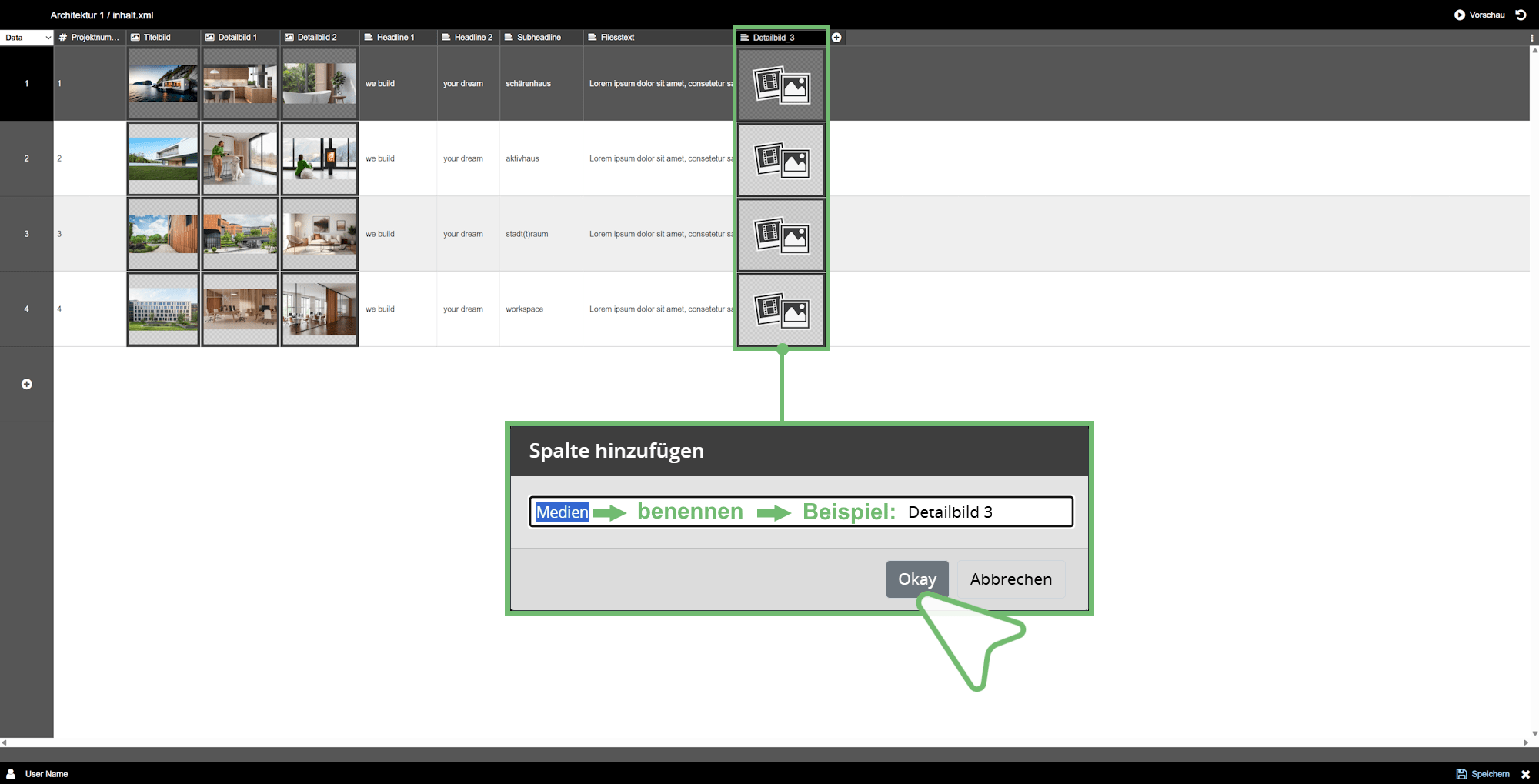
| Anschließend können Sie den Inhalt der neuen Spalte durch Klick auf den jeweiligen Eintrag (Doppelklick bei dem Inhaltstyp Medien) individuell anpassen | |
| Klicken Sie auf Speichern | |
| | |
| Die Inhalte werden nun beim Abspielen des Screens in der Reihenfolge der Zeilen nacheinander abgespielt |
SPALTEN VERSCHIEBEN
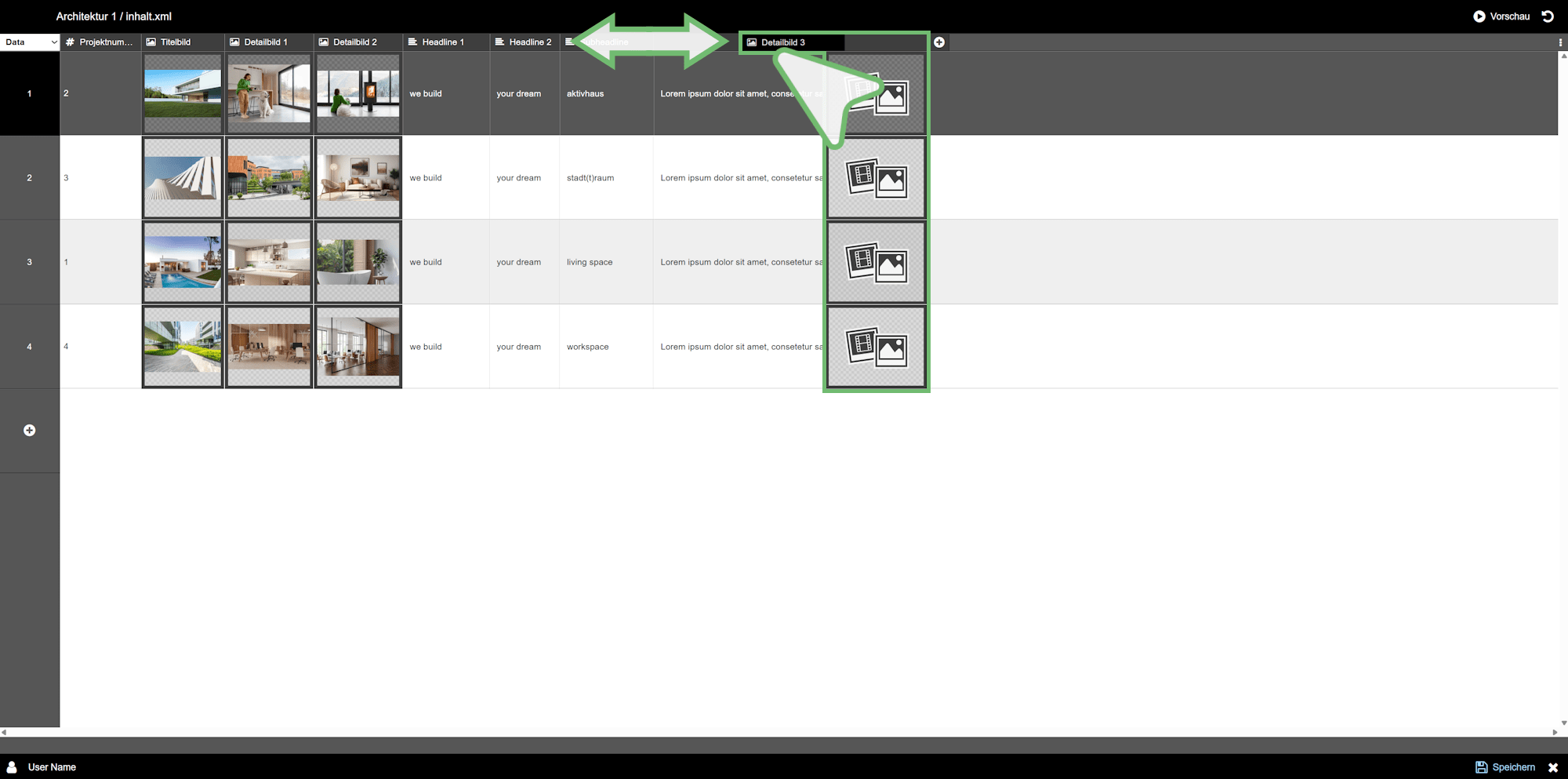
Sie können jede Spalte mit Drag & Drop an eine andere Stelle verschieben und den XML Editor auf diese Weise für Ihre Bearbeitungen übersichtlicher anordnen.
DIE NEUE SPALTE EINEM ELEMENT IM SCREEN ZUORDNEN
- Rufen Sie den Screen jetzt im HTML5 Editor auf.
- Markieren Sie das gewünschte Element im Screen, das mit der neuen XML-Spalte verknüpt werden soll.
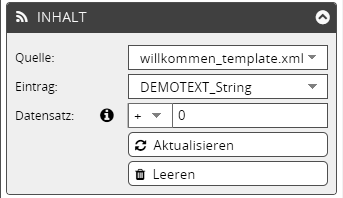
- Wählen Sie im Bereich Inhalt die XML als Quelle aus, in der die neue Spalte angelegt wurde. Wählen Sie als Eintrag den Namen der neuen Spalte aus.


REITER INHALT
Im Reiter Inhalt können Sie die Eigenschaften des Elements festlegen.
Der Rechtsklick auf ein Bild stellt die folgenden Funktionen zur Verfügung:
| | Media Info Öffnet ein Overlay-Fenster mit allen Metadaten | |
| | Bearbeiten | |
| | Media ersetzen |
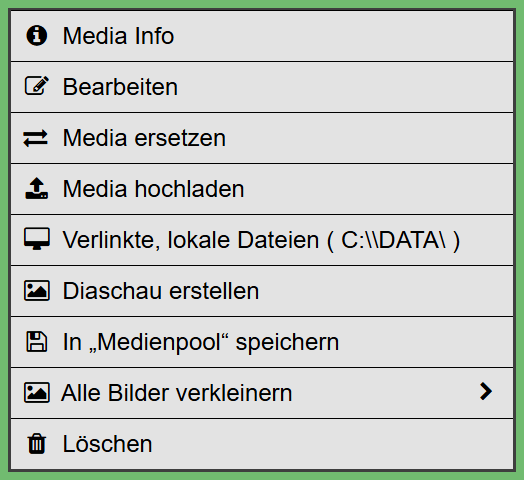
| | Media hochladen Laden Sie Bilder direkt von Ihrem Computer oder Server in die XML-Datei | |
| | Verlinkte, lokale Dateien ( C:\\DATA) Diese Funktion ist nur für Multiplayer-Nutzer relevant. Sie synchronisiert lokale Daten aus dem Ordner C:\DATA des Geräts, auf dem die App installiert ist, mit Ihrer XML-Datei (im Ordner für Bilder/Einzelbilder). | |
| | Diaschau erstellen Erstellen Sie mit Bildern aus dem Medienpool einen spannenden Bilderwechsel. Fügen Sie im Overlay-Fenster die gewünschten Bilder hinzu. Bestimmen Sie Übergänge, Intervalle und die Bildergröße in Pixel und bestätigen Sie mit Okay. | |
| | In "Medienpool" speichern Speichern Sie Bildmaterialien im Medienpool-Bereich Meine Medien. Legen Sie die Bildmaterialien ab und bestätigen Sie mit Okay. | |
| | Alle Bilder verkleinern Ist eine Schnellfunktion, über die automatisch alle Bilder einer XML-Datei verkleinert werden. Zum Verkleinern der Bildmaterialien wählen Sie im Popup-Menü eine der vorgegebenen Pixelgrößen. Siehe Abschnitt → 4. ALLE BILDER VERKLEINERN | |
| | Löschen Entfernt das Bild aus der XML-Datei |
BILDGRÖßE REDUZIEREN
Große Bildmaterialien können der Auslöser für lange Ladezeiten sein.
Deshalb haben wir verschiedene Möglichkeiten geschaffen, die Pixelgröße von Bildmaterialien zu reduzieren:
| 1. | ALLE BILDER EINER XML-DATEI VERKLEINERN |
| 2. | EINZELNE BILDER ÜBER BEARBEITEN VERKLEINERN |
| 3. | BILDVERKLEINERUNG BEIM HOCHLADEN |
| 4. | ALLE DIASHOW-BILDER VERKLEINERN |

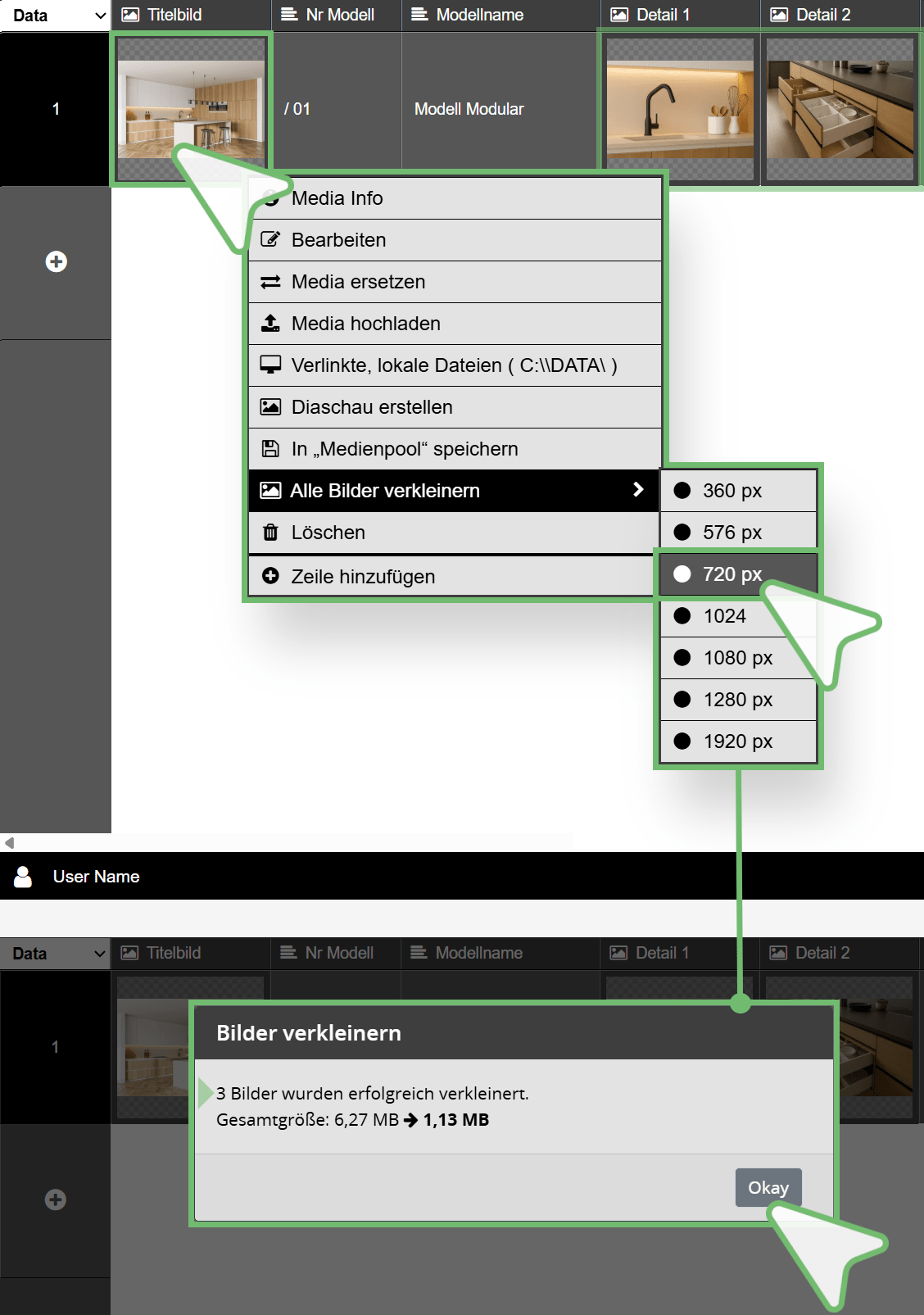
1. ALLE BILDER EINER XML-DATEI VERKLEINERN
Reduzieren Sie die Größe aller Bilder einer XML-Datei über die Schnellfunktion → Alle Bilder verkleinern. im Kontextmenü.
| → | | Rechtsklick auf ein beliebiges Medienfeld |
| → | | Das Kontextmenü öffnet |
| → | | Auf den Menüpunkt Alle Bilder verkleinern gehen |
| → | | Im Auswahlmenü auf die neue Größe klicken |
| → | | Mit Okay bestätigen |
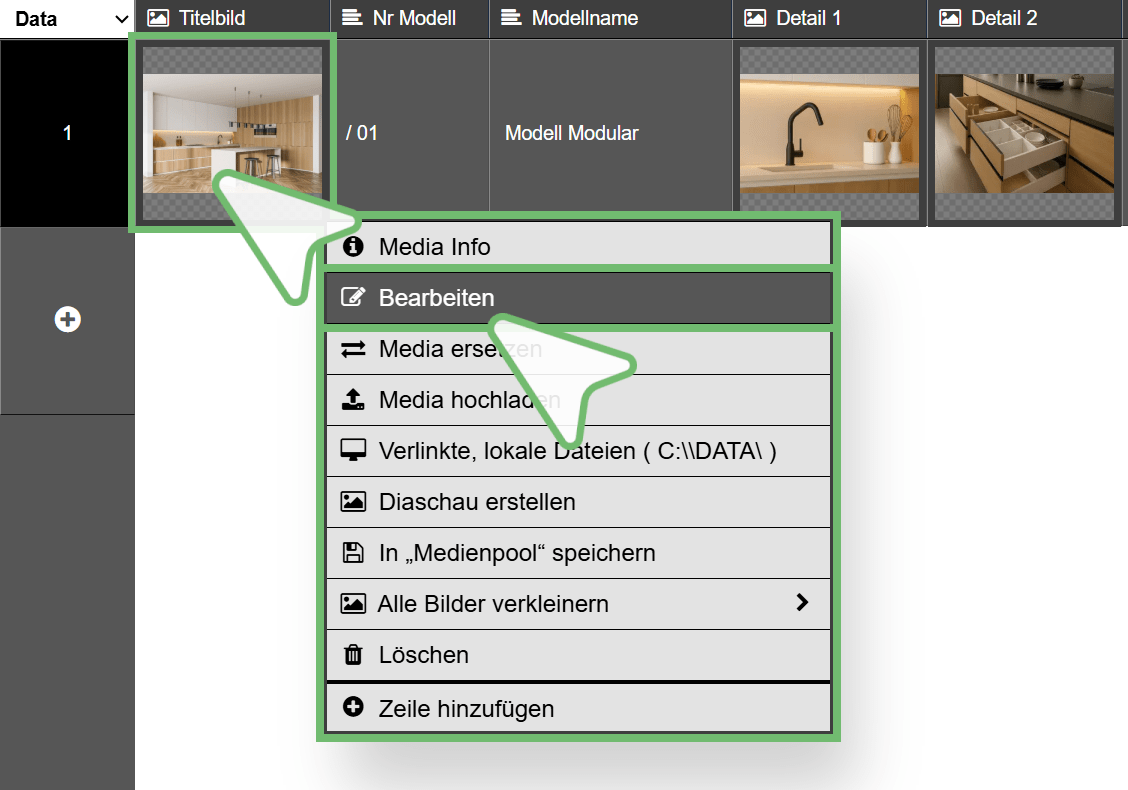
2. EINZELNE BILDER ÜBER BEARBEITEN VERKLEINERN
Einzelne Bilder lassen sich über das Kontextmenü → Bearbeiten verkleinern.
| → | | Rechtsklick auf das Bild |
| → | | Menüpunkt Bearbeiten wählen |
| → | | Das Bildbearbeitungsfenster öffnet |
| → | | Das Bild verkleinern über die Funktion Verkleinern nach Bildgröße, siehe Kapitel → Bildbearbeitung |
| → | | Speichern klicken |
| → | | Das Bildbearbeitungsfenster über den X Button verlassen |
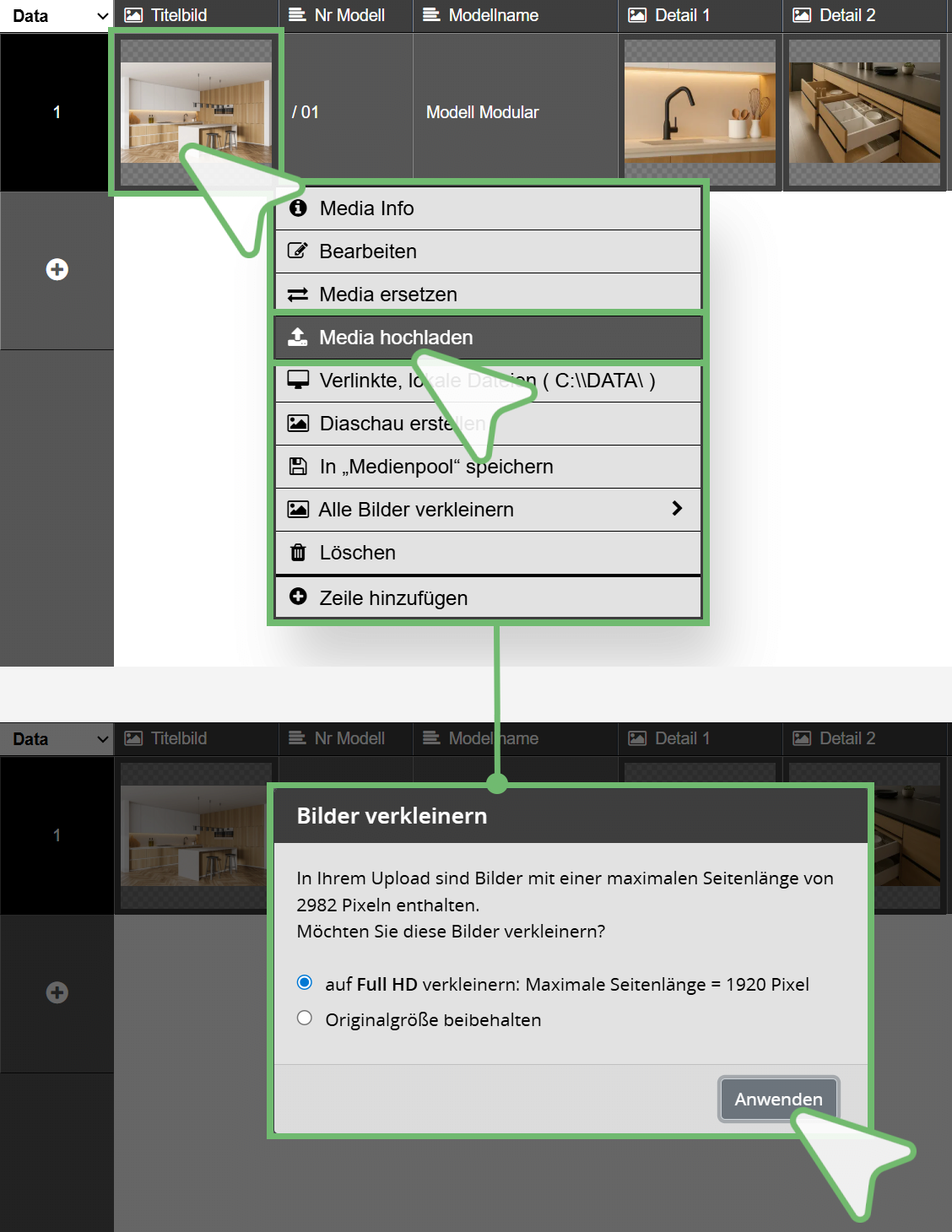
3. BILDVERKLEINERUNG BEIM HOCHLADEN
Verkleinern Sie die Größe eines Bildes direkt beim Hochladen über das Kontextmenü → Media hochladen → auf Full HD verkleinern. Dabei wird das Bild schon während des Imports auf Full HD Screengöße reduziert.
| → | | Rechtsklick auf das Medienfeld |
| → | | Das Kontextmenü öffnet |
| → | | Menüpunkt Media hochladen wählen |
| → | | Der Datei-Explorer öffnet |
| → | | Das Bild auswählen |
| → | | Das Overlay-Fenster öffnet sich |
| → | | Die Option auf Full HD verkleinern wählen |
| → | | Auf Anwenden klicken |
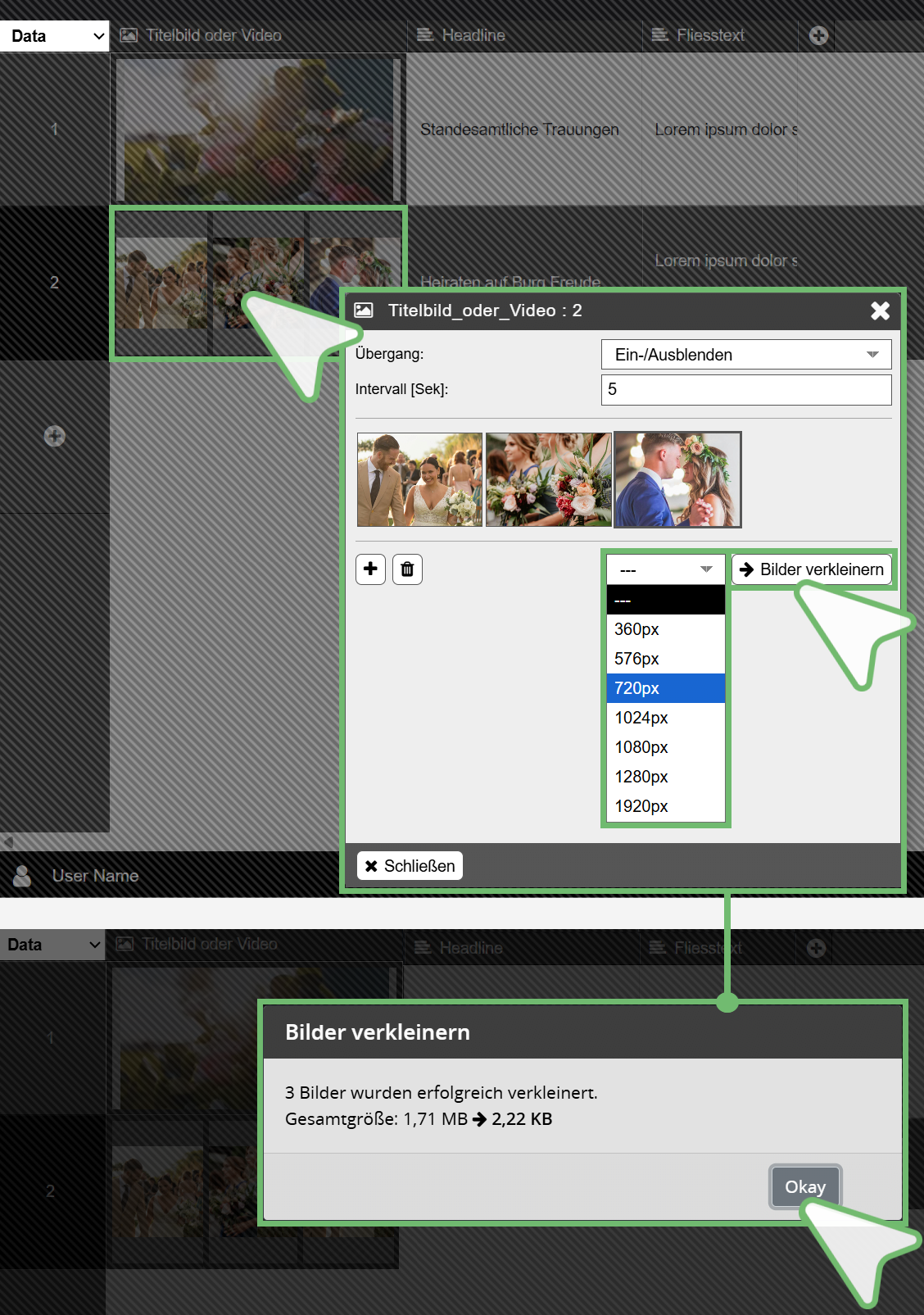
4. ALLE DIASHOW-BILDER VERKLEINERN
Diese Funktion ermöglicht es Ihnen alle Bilder einer Diashow pixelgenau zu verkleinern.
| → | | Doppelklick auf das Medienfeld |
| → | | Ein Overlay-Fenster öffnet |
| → | | Im Auswahlmenü die neue Größe auswählen |
| → | | Auf den jetzt aktiven Button Bild verkleinern klicken |
| → | | Ein weiteres Overlay-Fenster öffnet mit der Info über die Anzahl sowie Gesamtgröße der verkleinerten Bilder |
| → | | Mit Okay bestätigen |
| → | | Über Schließen das Overlay-Fenster verlassen |
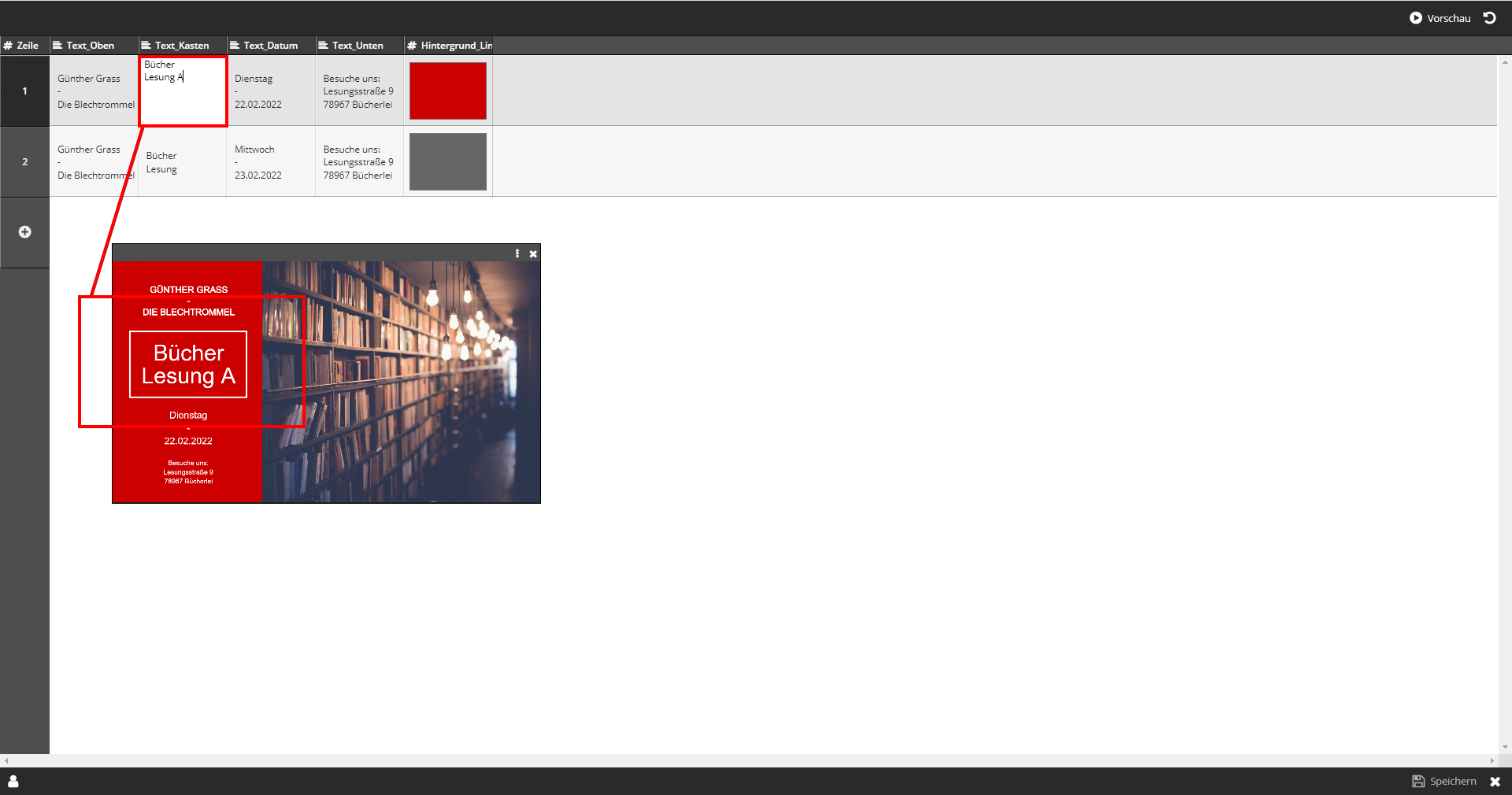
TEXTFELDER MIT BUCHSTABENBEGRENZUNG
Wenn Sie ein Textfeld bearbeiten, das Sie vorher im HTML5 Editor mit der Option Text einpassen → Nein versehen haben, dann ist die Eingabe der Buchstaben auf die Anzahl begrenzt, die in das Textfeld passt.
Lesen Sie dazu unter → Element Einstellungen
den Abschnitt Buchstabenbegrenzung in Textfeldern für XML Einträge.
DATUMSAUSWAHL IM DATUMSFELD
Sobald Sie innerhalb einer XML Datei ein Datumsfeld auswählen, öffnet sich ein Kalender mit einer Übersicht der nächsten 3 Monate.
Wenn Sie dem Feld bereits ein Datum zugewiesen haben, dann beginnt die Anzeige mit dem Monat des eingegebenen Datums.
Hier können Sie den gewünschten Kalendertag durch Anklicken auswählen.
Mit den Pfeilfunktionen in der oberen Leiste → 
 haben Sie die Möglichkeit im Kalender vor oder zurück navigieren.
Für die Auswahl des aktuellen Datums steht Ihnen für eine Schnellauswahl die Funktion → Heute zur Verfügung.
Wenn Sie den folgenden Tag des aktuellen Datums festlegen möchten, dann klicken sie auf die Funktion → Morgen.

XML EINSTELLUNGEN - FILTERUNG NACH DATUM
Wenn Sie die XML-Einstellungen öffnen, können Sie jetzt auch die → Einträge für die nächste Kalenderwoche unter → Filterung nach Datum anzeigen.

UHRZEITSPALTE MIT UHRZEIT ALS DEFAULT-WERT
Bei der Erstellung einer neuen Uhrzeit-Spalte können Sie nun direkt eine Uhrzeit als Default-Wert angeben, die dann in allen Reihen eingefügt wird. Der eingegebene Wert wird zusätzlich als Standard gespeichert.