
Anmelden

Im Bereich Anmelden legen Sie als Administrator die Sicherheitsmaßnahmen für Ihren Cloud Software Login und den Ihrer Benutzer fest.
Klicken Sie stets nach Beendigung Ihrer Eingaben auf → Speichern.
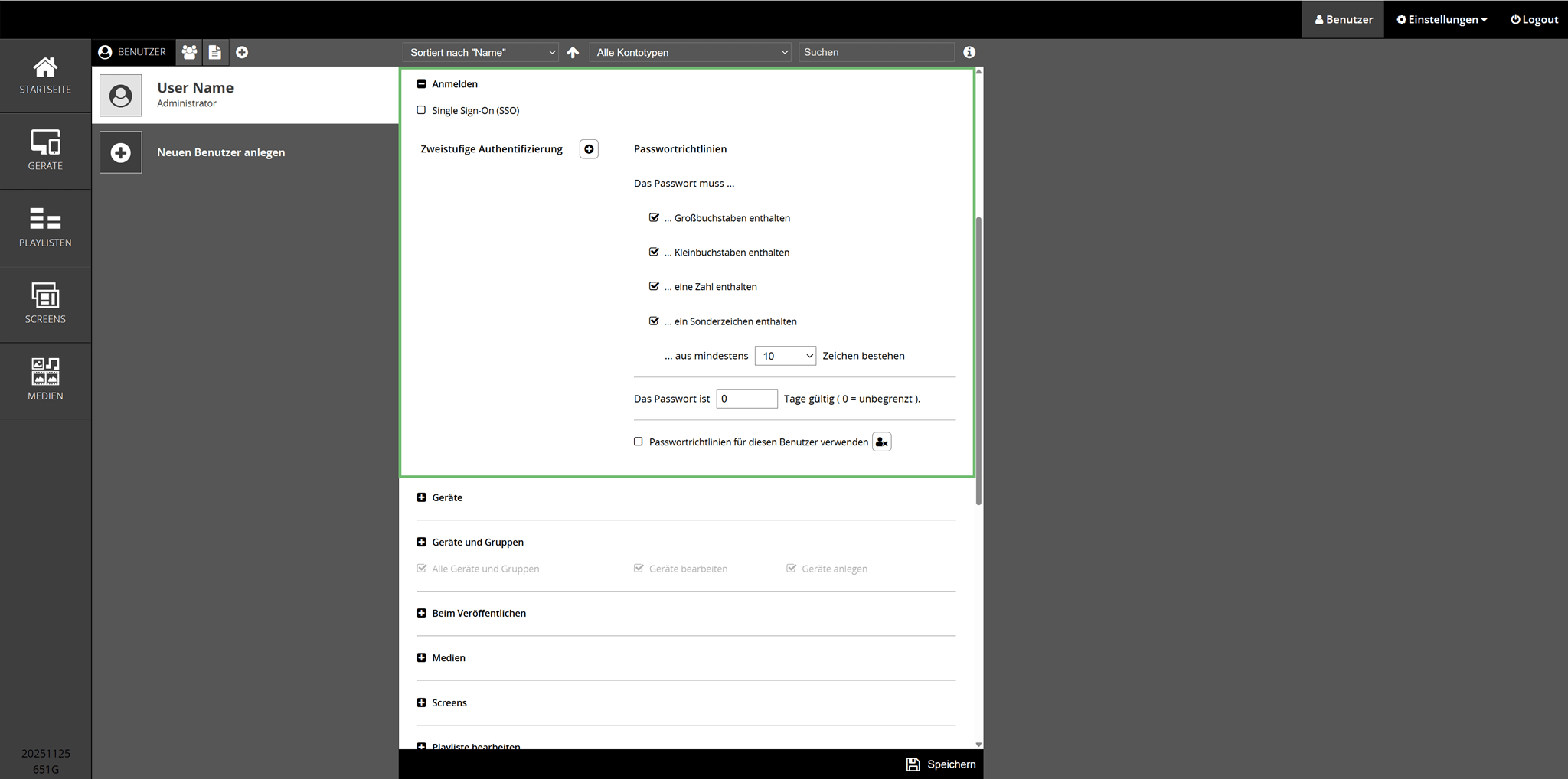
ÜBERSICHT
| PASSWORTRICHTLINIEN | |
| PASSWORTRICHTLINIEN VERWENDEN | |
| PASSWORTVORSCHLÄGE NACH PASSWORTRICHTLINIEN | |
| SINGLE SIGN-ON (SSO) | |
| ZWEISTUFIGE AUTHENTIFIZIERUNG YubiKey Google Authentifikator Microsoft Authentifikator E-Mail Authentifizierung |
PASSWORTRICHTLINIEN
Hier wählen Sie durch Klick in das Kästchen = folgende Passwortvorgaben aus:
| Das Passwort muss Großbuchstaben enthalten | |
| Das Passwort muss Kleinbuchstaben enthalten | |
| Das Passwort muss eine Zahl enthalten | |
| Das Passwort muss ein Sonderzeichen enthalten |
Wählen Sie dann aus dem Drop-Down Menü die erforderliche Mindestanzahl an Zeichen für das Passworts aus: 5, 8, 10 oder 12.
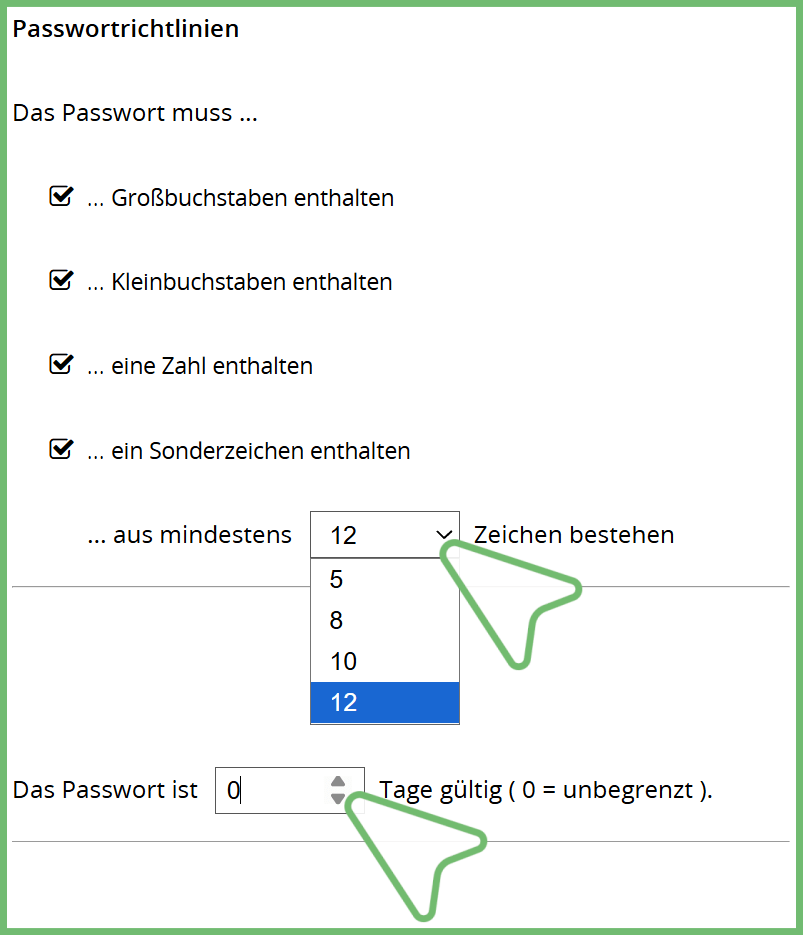
Zusätzlich können Sie die Dauer der Passwortgültigkeit im Eingabefeld festlegen. Nutzen Sie beim Hover (Überfahren mit der Maus) die Pfeil-Steuerung oder ersetzen Sie den Wert 0 = unbegrenzt direkt durch die gewünschte Anzahl an Tagen.
Empfohlen: Die Einstellung 0 = unbegrenzt und Passwörter nur noch bei Verdacht auf Missbrauch zu ändern.
PASSWORTRICHTLINIEN VERWENDEN
Nach dem Speichern werden Ihre Passwortrichtlinien im System hinterlegt und können über die folgende Funktion auf die Konten übertragen werden.
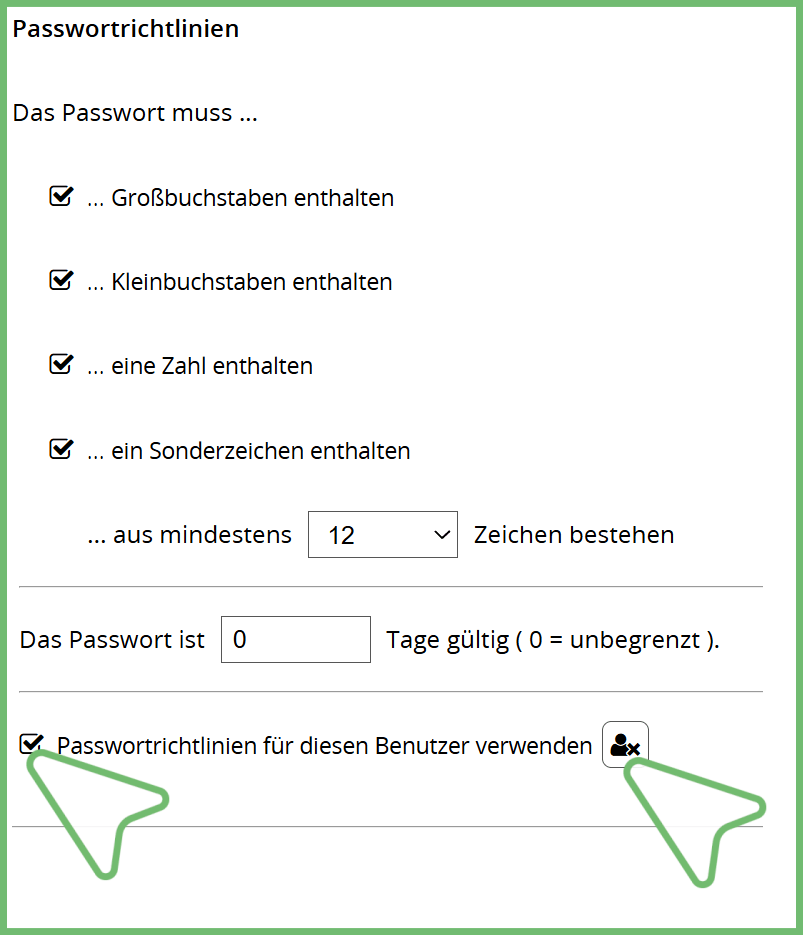
Durch Aktivieren der Option → Passwortrichtlinien für diesen Benutzer verwenden wenden Sie diese auf Ihr eigenes Konto an. Diese Einstellung ist optional und kann für jedes Benutzerkonto individuell festgelegt werden.
Zusatz für Administratoren:
Administratoren können die Funktion [ ] nutzen, um die Passwortrichtlinien global auf alle bestehenden Benutzer zu übertragen. Eine manuelle Aktivierung in den einzelnen Unterbenutzerkonten ist dann nicht mehr erforderlich.
PASSWORTVORSCHLÄGE NACH PASSWORTRICHTLINIEN
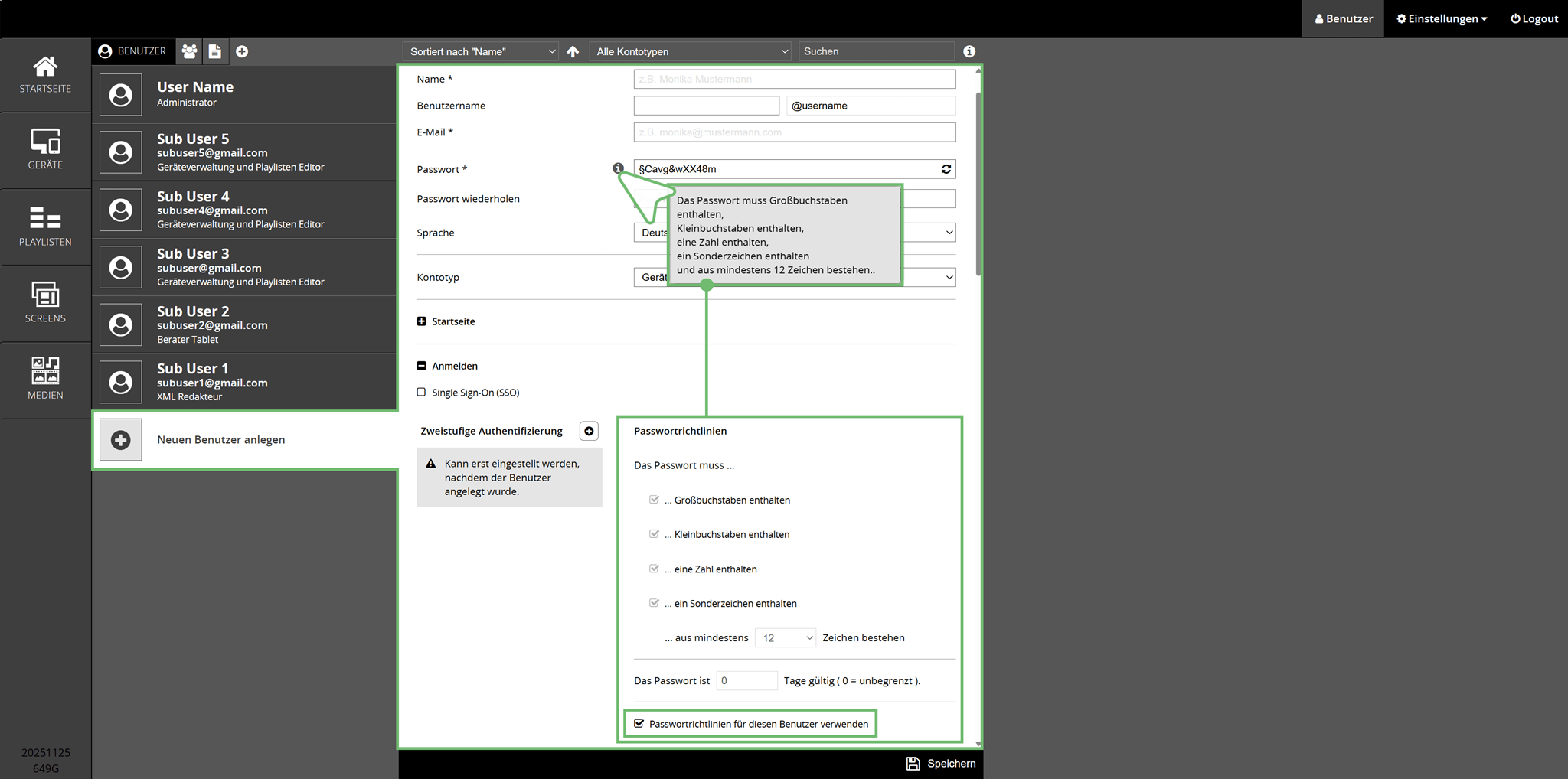
Bei aktivierten Passwortrichtlinien für Unterbenutzer wird Ihnen bei der Neuanlage eines Kontos automatisch ein sicheres Passwort gemäß Ihren Vorgaben vorgeschlagen.
SINGLE SIGN-ON (SSO)
Zur Einrichtung dieser Authentifizierungsmethode kontaktieren Sie bitte Ihren Support.
Beim Login über Single Sign-On meldet sich ein Benutzer einmal bei einem zentralen Identitätsanbieter (Identity Provider = IdP) an und erhält danach Zugriff auf mehrere Anwendungen oder Dienste, ohne sich erneut einloggen zu müssen.
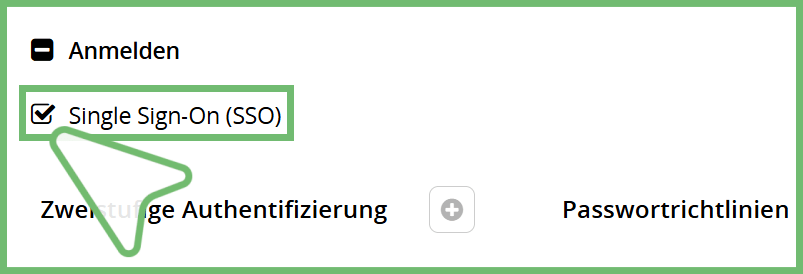
Um für einen Benutzer Single Sign-On zu aktivieren, klicken Sie in das Kästchen der gleichnamigen Funktion seines Kontos.
ZWEI-FAKTOR-AUTHENTIFIZIERUNG (2FA)
Neben dem normalen Login mit Benutzername und Passwort erhöhen Sie Ihren Kontoschutz mit einer zusätzlichen Zwei-Faktor-Authentifizierung (2FA).
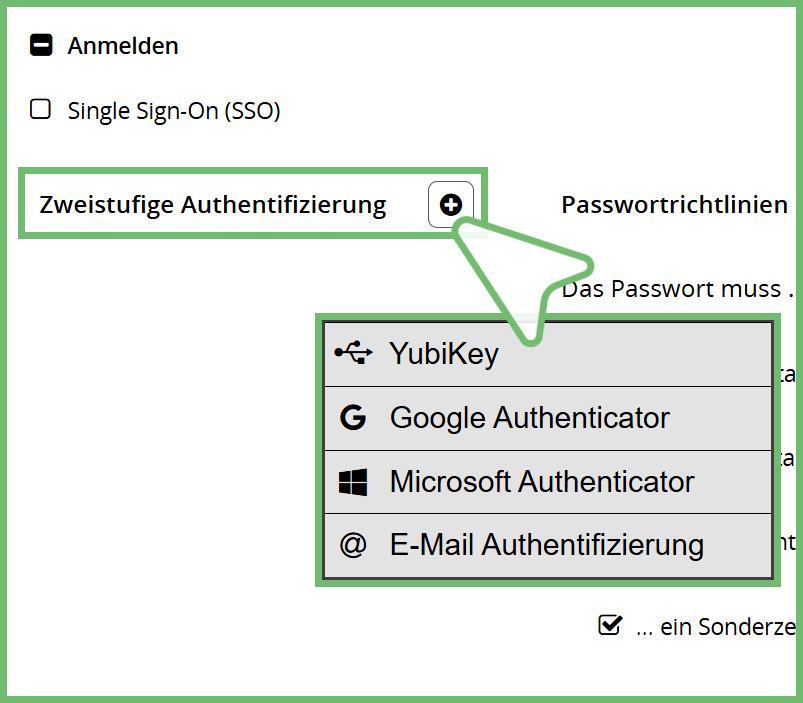
Wir haben Ihnen vier 2FA-Verfahren zur Seite gestellt, die Sie über einen Klick auf das Plus Symbol → in einem Kontextmenü auswählen können:
| YubiKey | |
| | |
| Google Authenticator | |
| | |
| Microsoft Authenticator | |
| | |
| E-Mail Authentifizierung |

2-FAKTOR-AUTHENTIFIZIERUNG | YUBIKEY
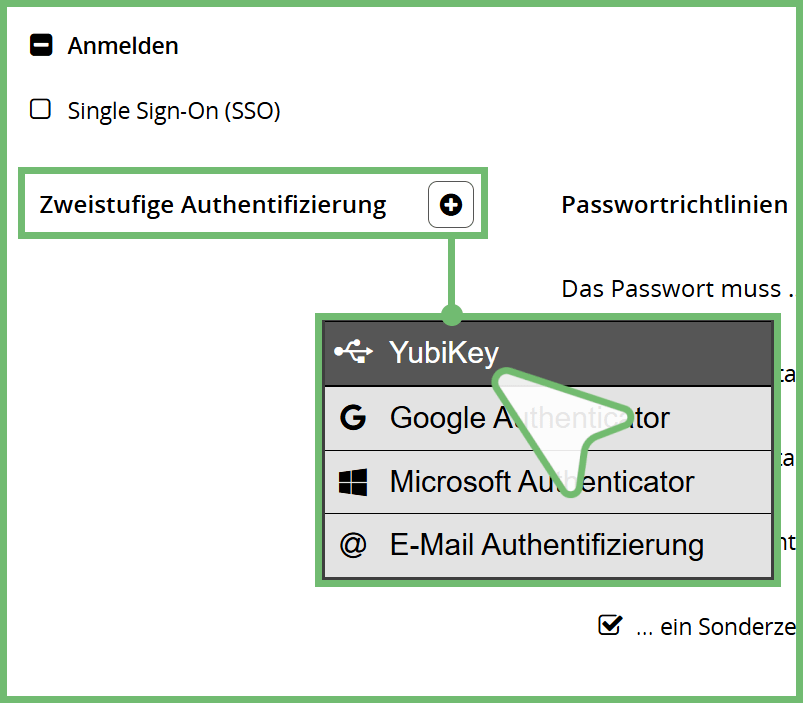
| Wählen Sie den Menüpunkt YubiKey |
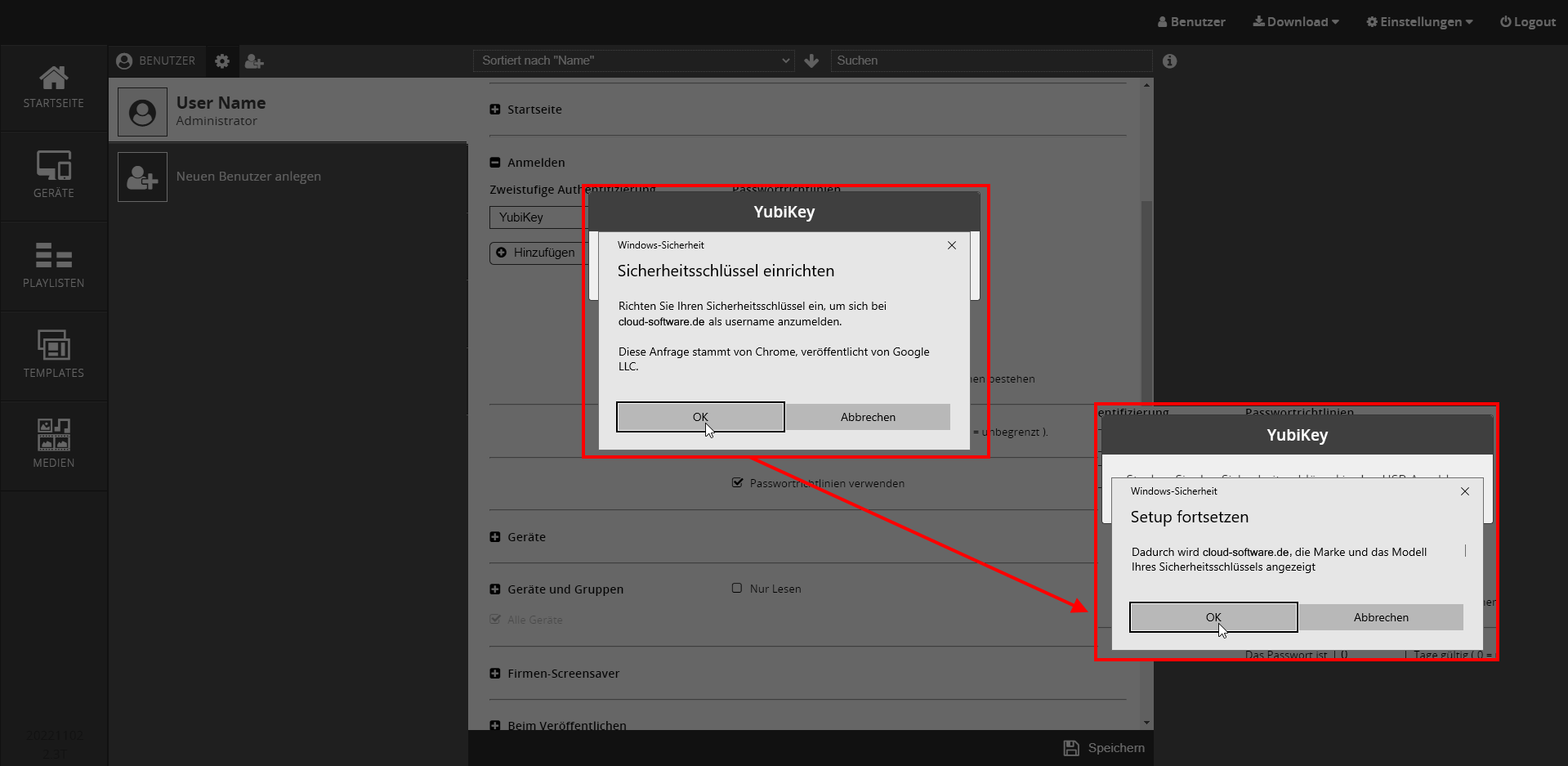
- Bestätigen Sie nun das Fenster Sicherheitsschlüssel einrichten mit → Okay und dann das folgende Fenster Setup fortsetzen ebenfalls mit → Okay.
| Stecken Sie den YubiKey in den USB-Anschluss | |
| Bestätigen Sie, indem Sie den Knopf des YubiKeys drücken | |
| Die 2-Faktor-Authentifizierung mit dem YubiKey wurde für das Konto aktiviert |
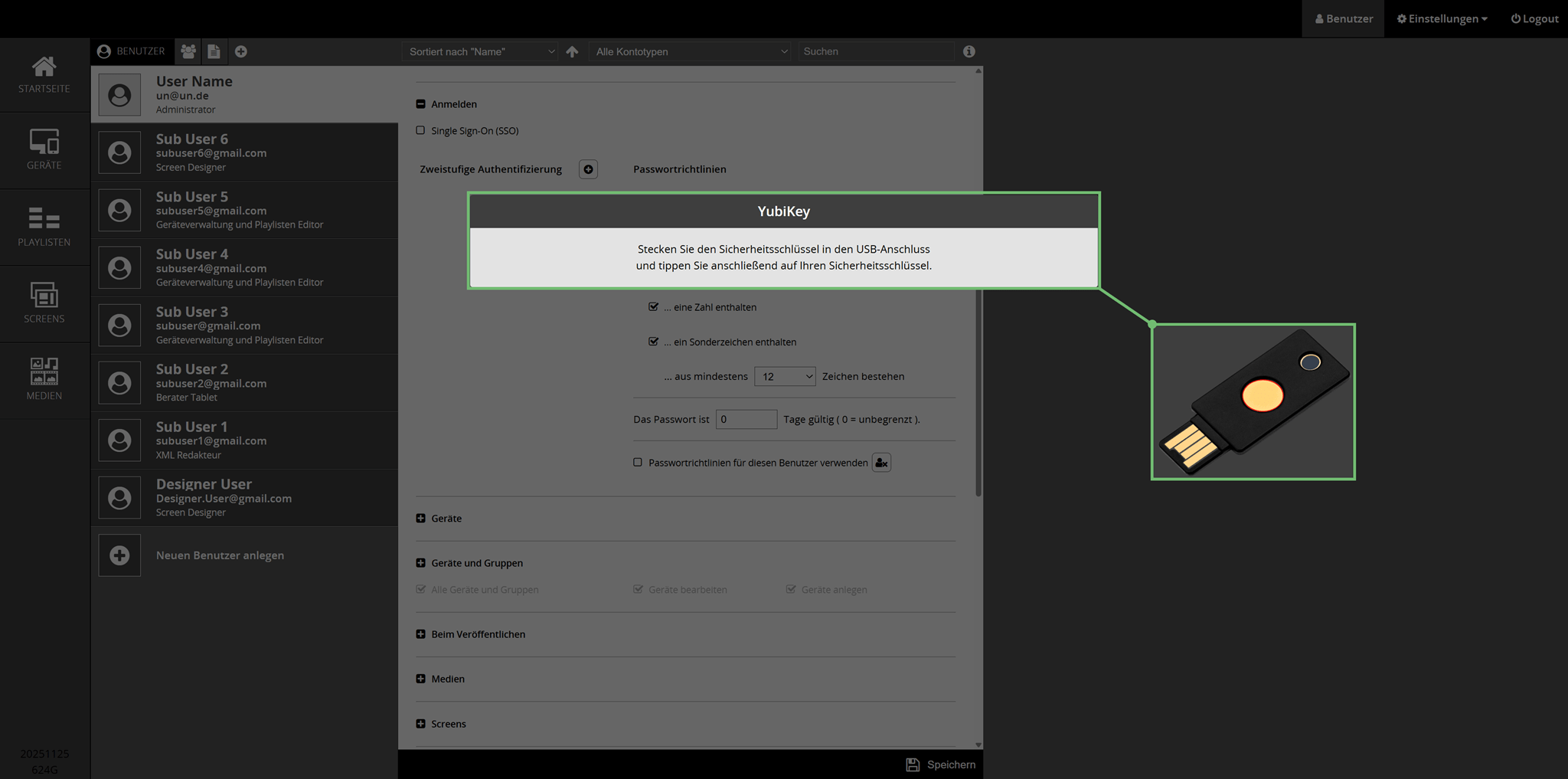
Ab sofort erfolgt bei jedem Login in die Cloud Software eine 2-Faktor-Authentifizierung mit Ihrem YubiKey. Siehe Kapitel Erste Schritte.
2-FAKTOR-AUTHENTIFIZIERUNG | GOOGLE AUTHENTICATOR
| Wählen Sie den Menüpunkt Google Authenticator |
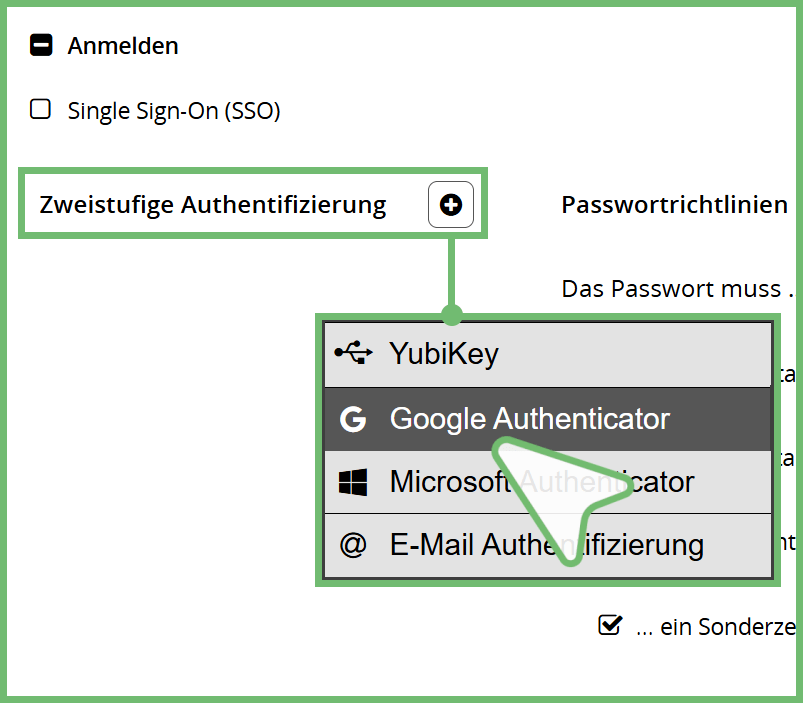
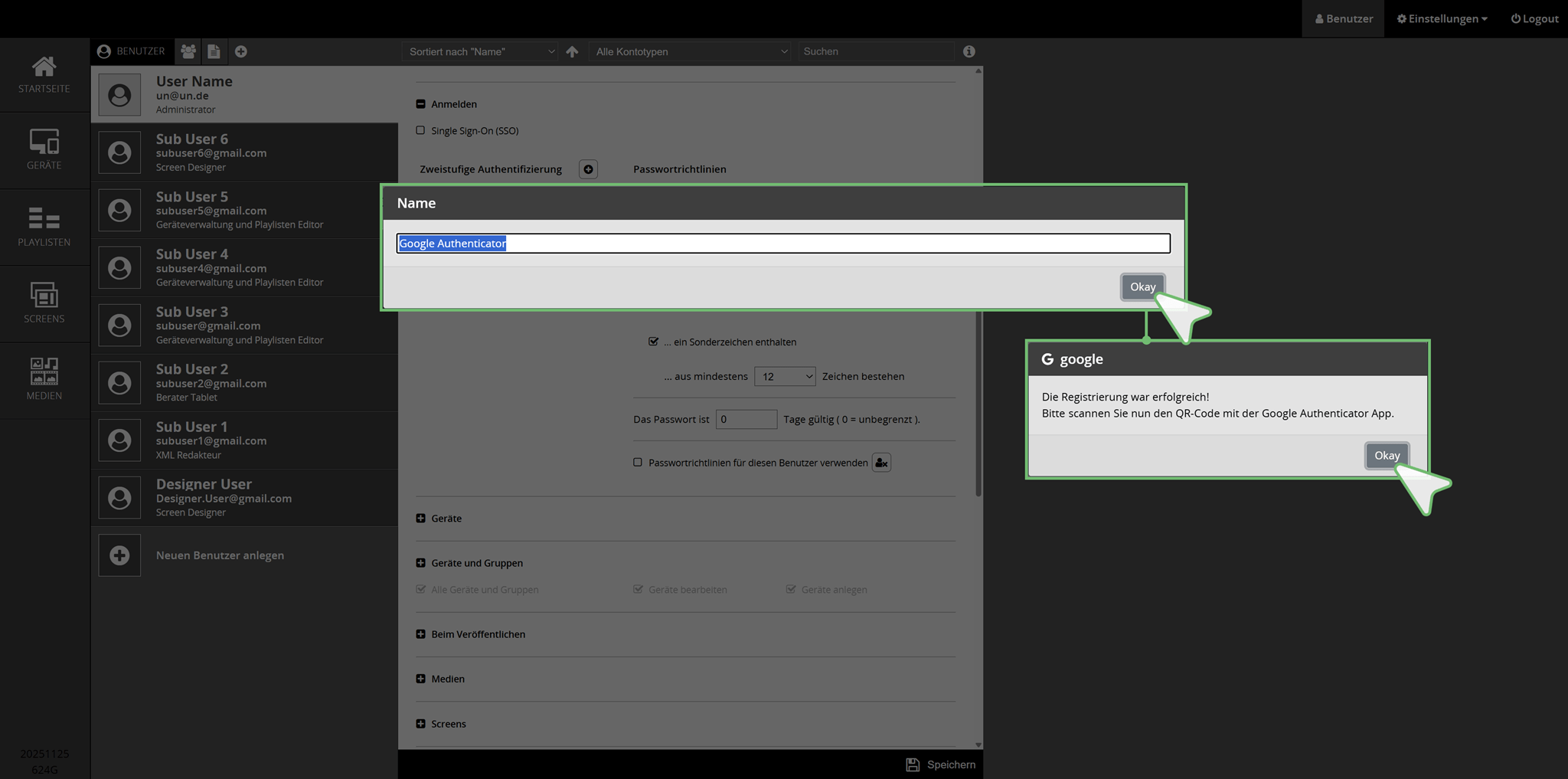
| Bestätigen Sie im ersten Overlay den Google Authenticator mit → Okay. Es erscheint ein weiteres Overlay. | |
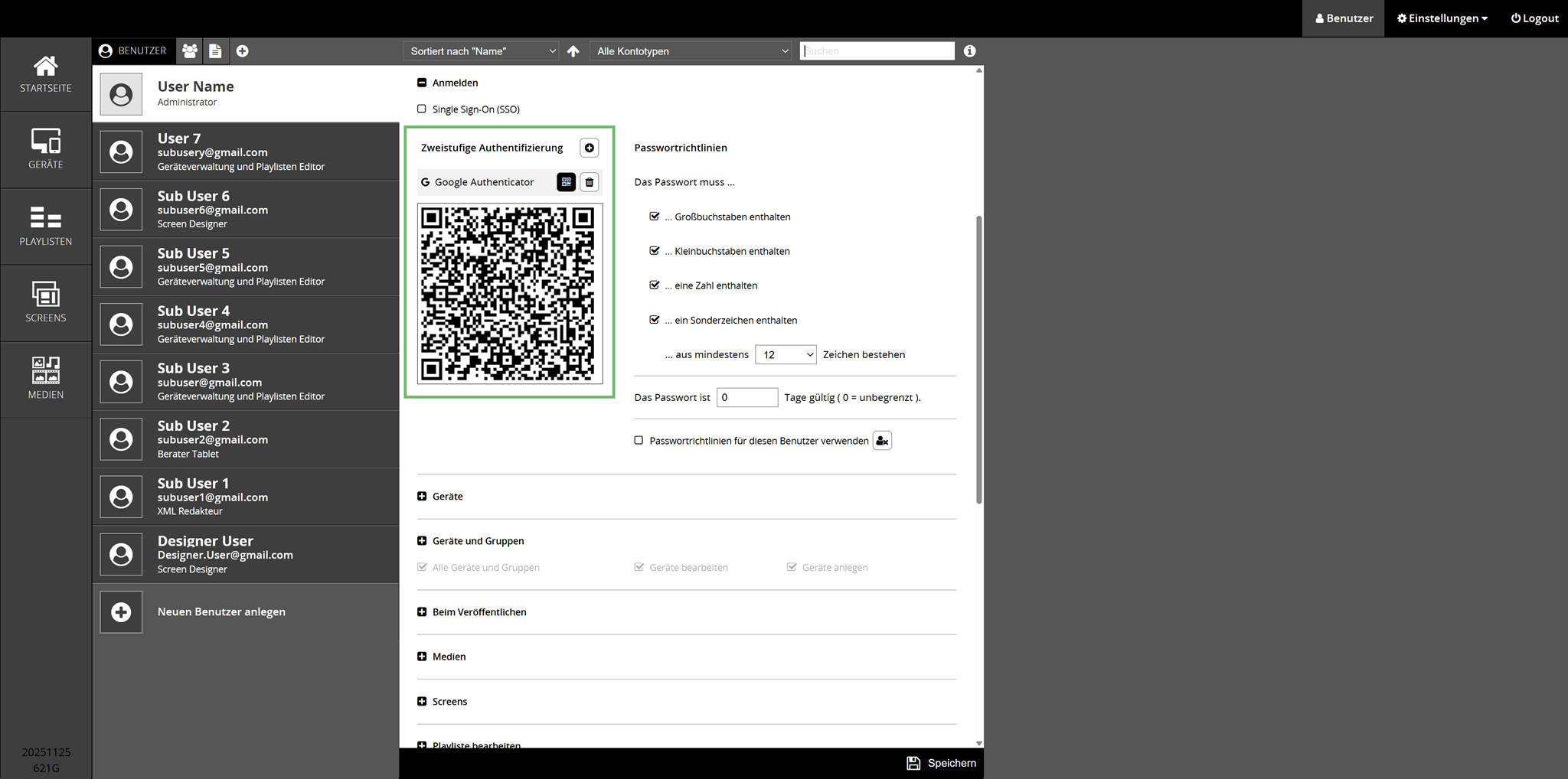
| Bestätigen Sie im zweiten Overlay die erfolgreiche Registrierung ebenfalls mit → Okay. Es wird daraufhin ein QR-Code zur Verfügung gestellt. |
| Im Bereich Anmelden sehen Sie jetzt den Google Authenticator QR-Code |
| 1 | | Laden Sie nun die Google Authenticator App aus einem App-Store auf Ihr Mobilgerät |
| | | |
| 2 | | Öffnen Sie die Google Authenticator App und drücken Sie das Plus Symbol |
| | | |
| 3 | | Jetzt fragt die App, ob Sie einen QR-Code scannen möchten oder einen Einrichtungsschlüssel eingeben möchten. Wählen Sie → QR-Code scannen. |
| | | |
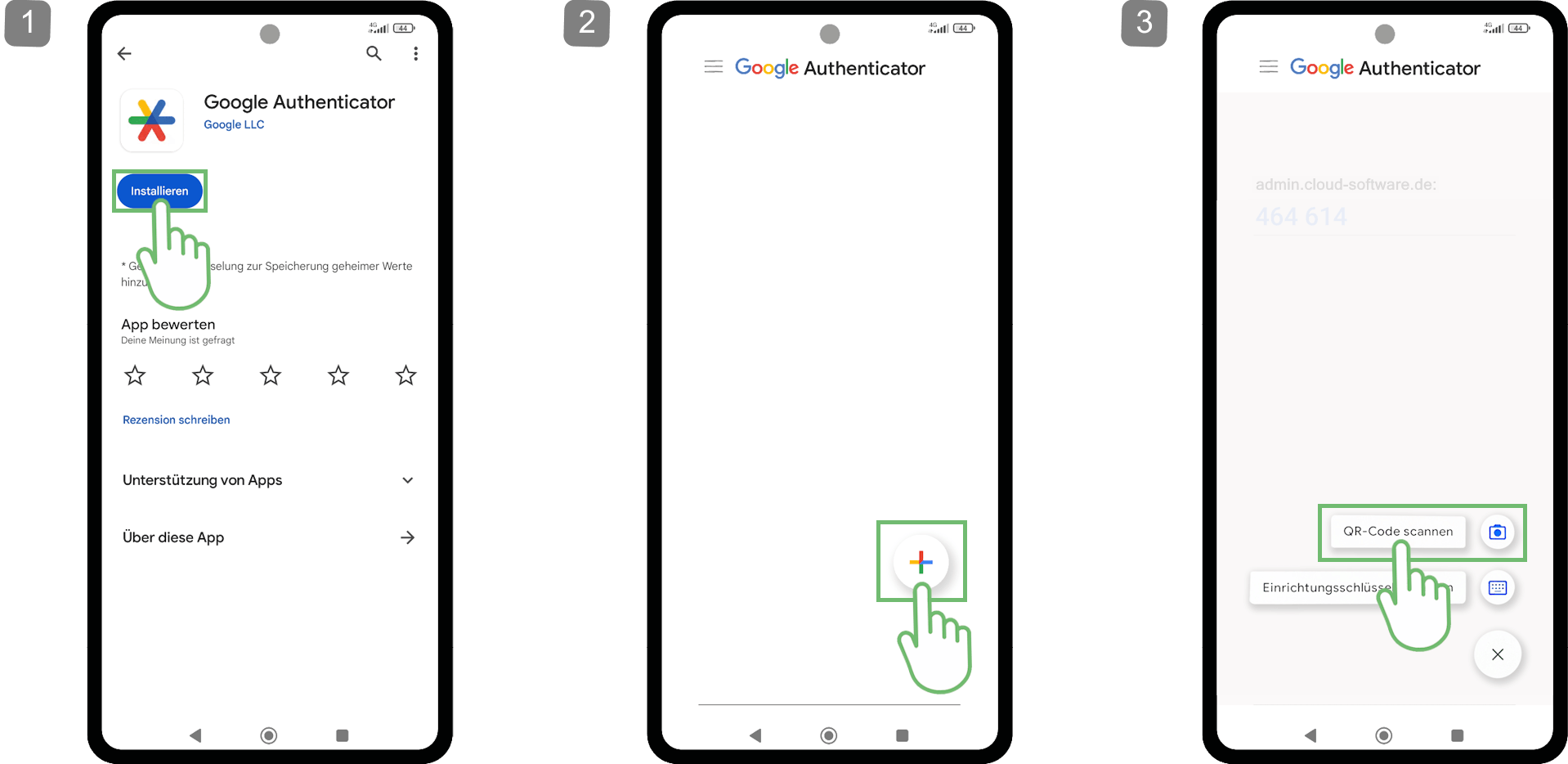
| 4 | | Scannen Sie nun mit der Google Authenticator App den QR-Code auf dem Monitor |
| | | |
| 5 | | Die App fügt die Cloud Software nun automatisch der App-Liste hinzu |
| | | |
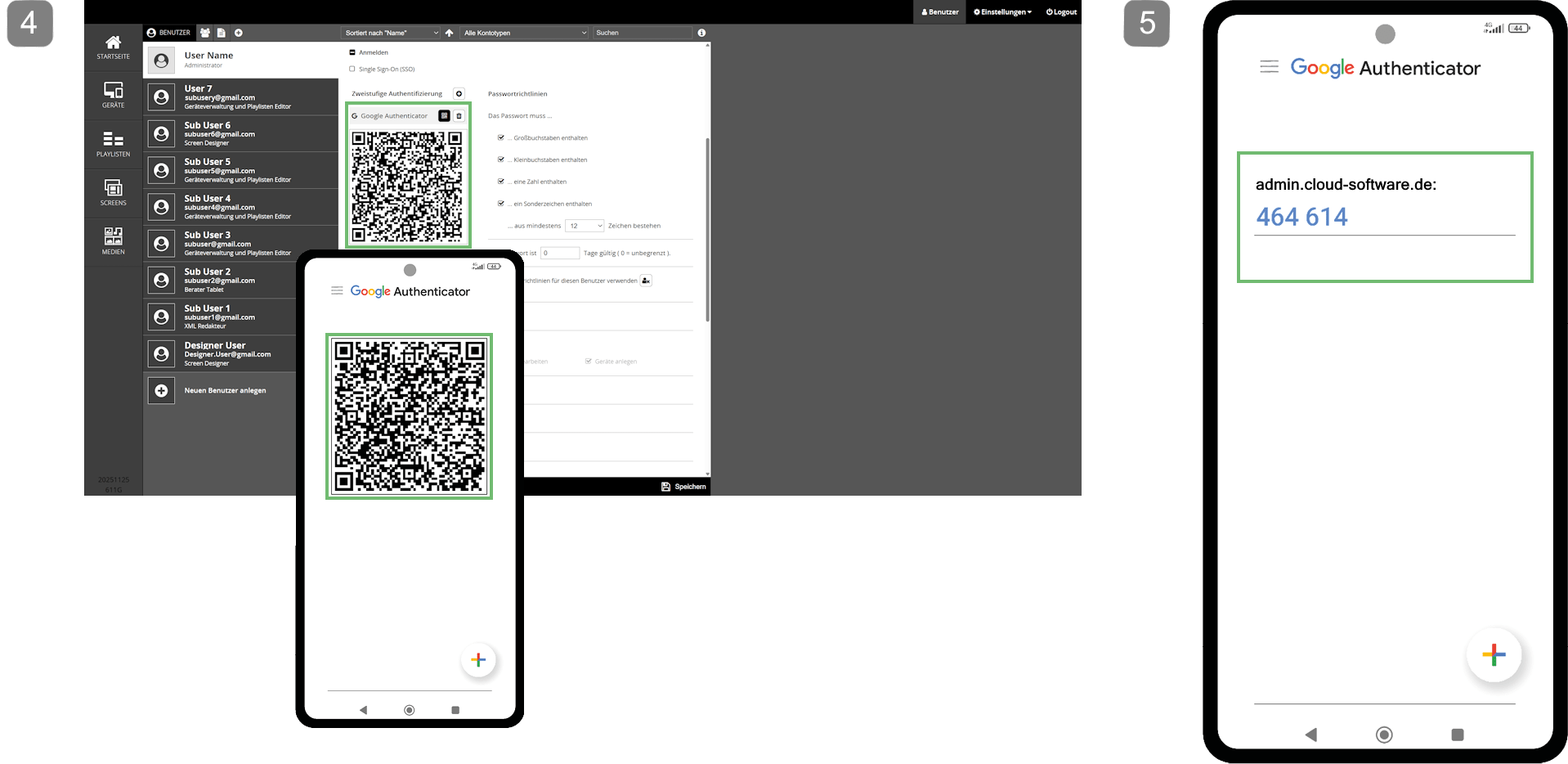
Ab sofort erfolgt bei jedem Login in die Cloud Software eine 2-Faktor-Authentifizierung mit einem Zahlencode aus der Google Authenticator App. Siehe Kapitel Erste Schritte.
2-FAKTOR-AUTHENTIFIZIERUNG | MICROSOFT AUTHENTICATOR
| Wählen Sie den Menüpunkt Microsoft Authenticator |
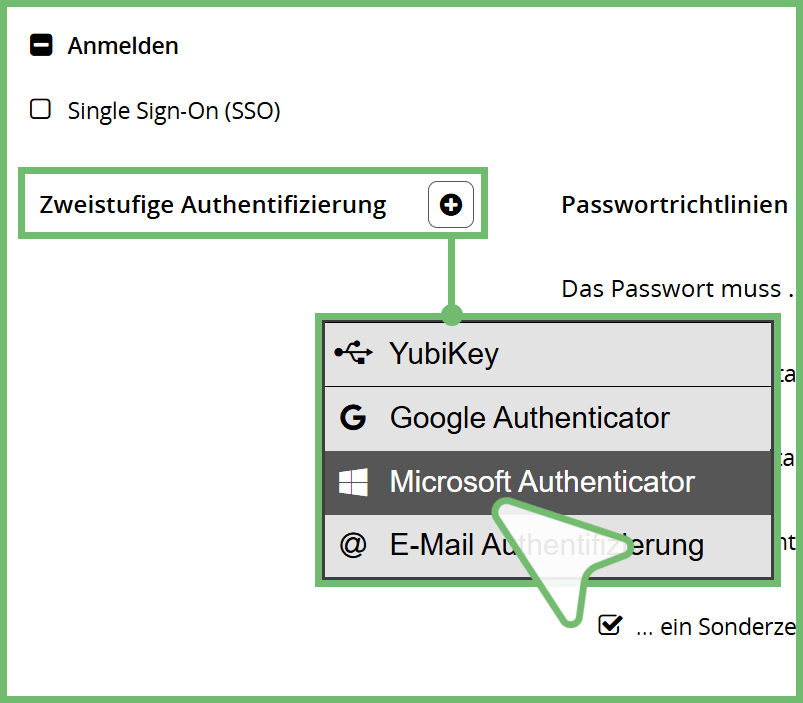
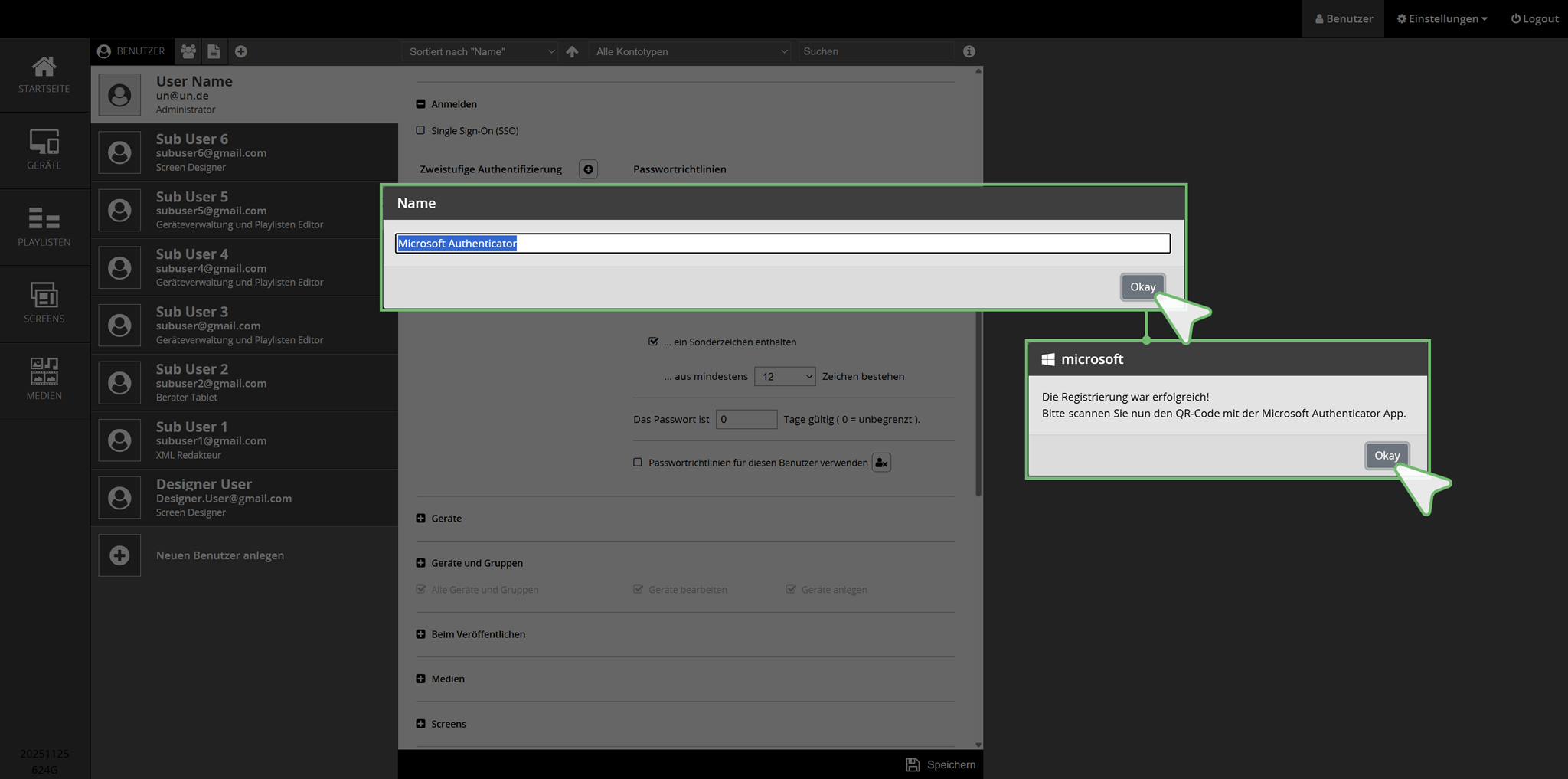
| Bestätigen Sie im ersten Overlay den Microsoft Authenticator mit → Okay. Es erscheint ein weiteres Overlay. | |
| Bestätigen Sie im zweiten Overlay die erfolgreiche Registrierung ebenfalls mit → Okay. Es wird daraufhin ein QR-Code zur Verfügung gestellt. |
| Im Bereich Anmelden sehen Sie jetzt den Microsoft Authenticator QR-Code |
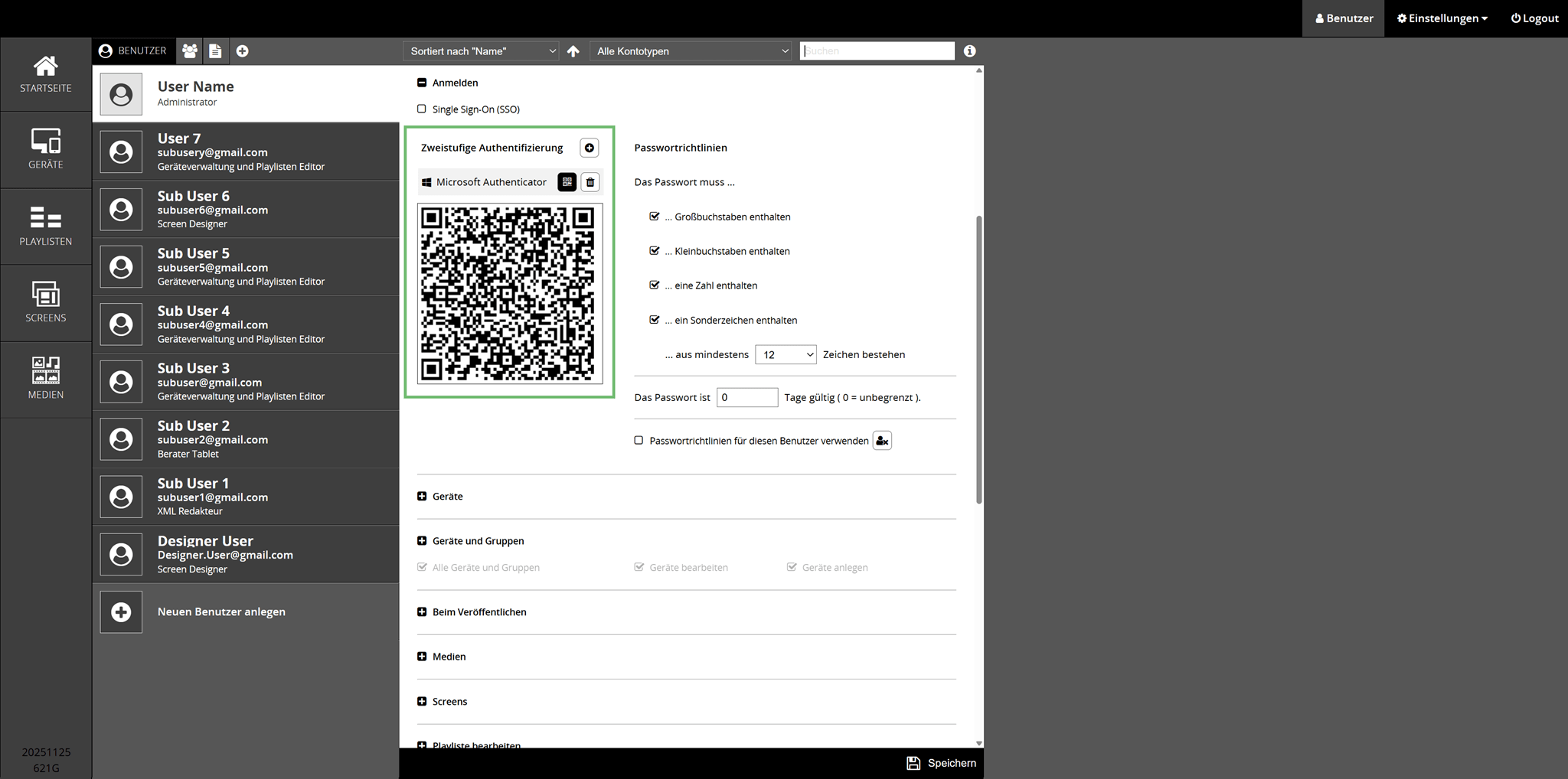
| 1 | | Laden Sie nun die Micosoft Authenticator App aus Ihrem App-Store auf Ihr Mobilgerät |
| | | |
| 2 | | Öffnen Sie die App |
| | | |
| 3 | | Wählen Sie QR-Code scannen |
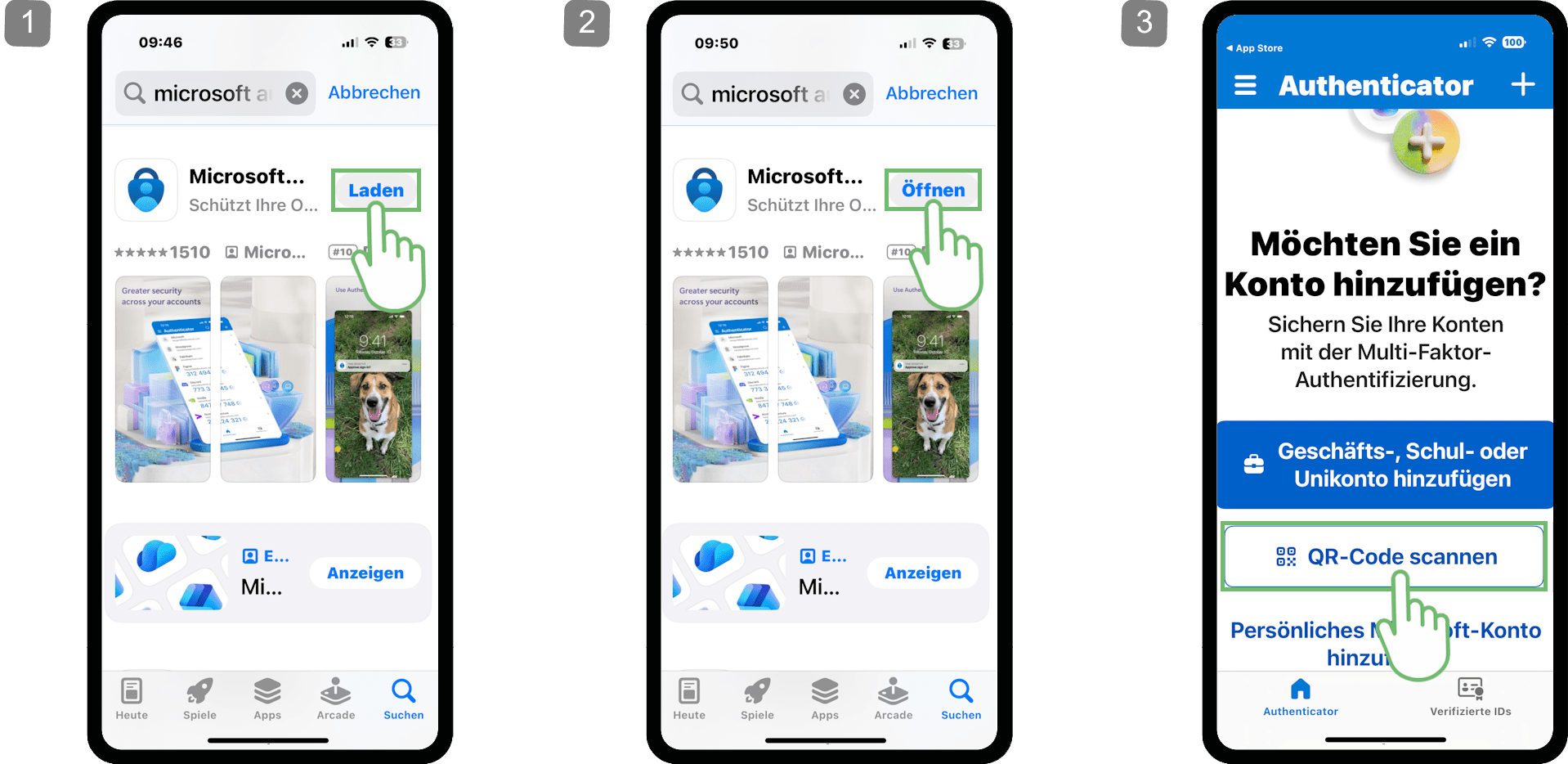
| 4 | | Scannen Sie mit der Microsoft Authenticator App den QR-Code auf dem Monitor |
| | | |
| 5 | | Die App fügt die Cloud Software nun automatisch der App-Liste hinzu |
| | | |
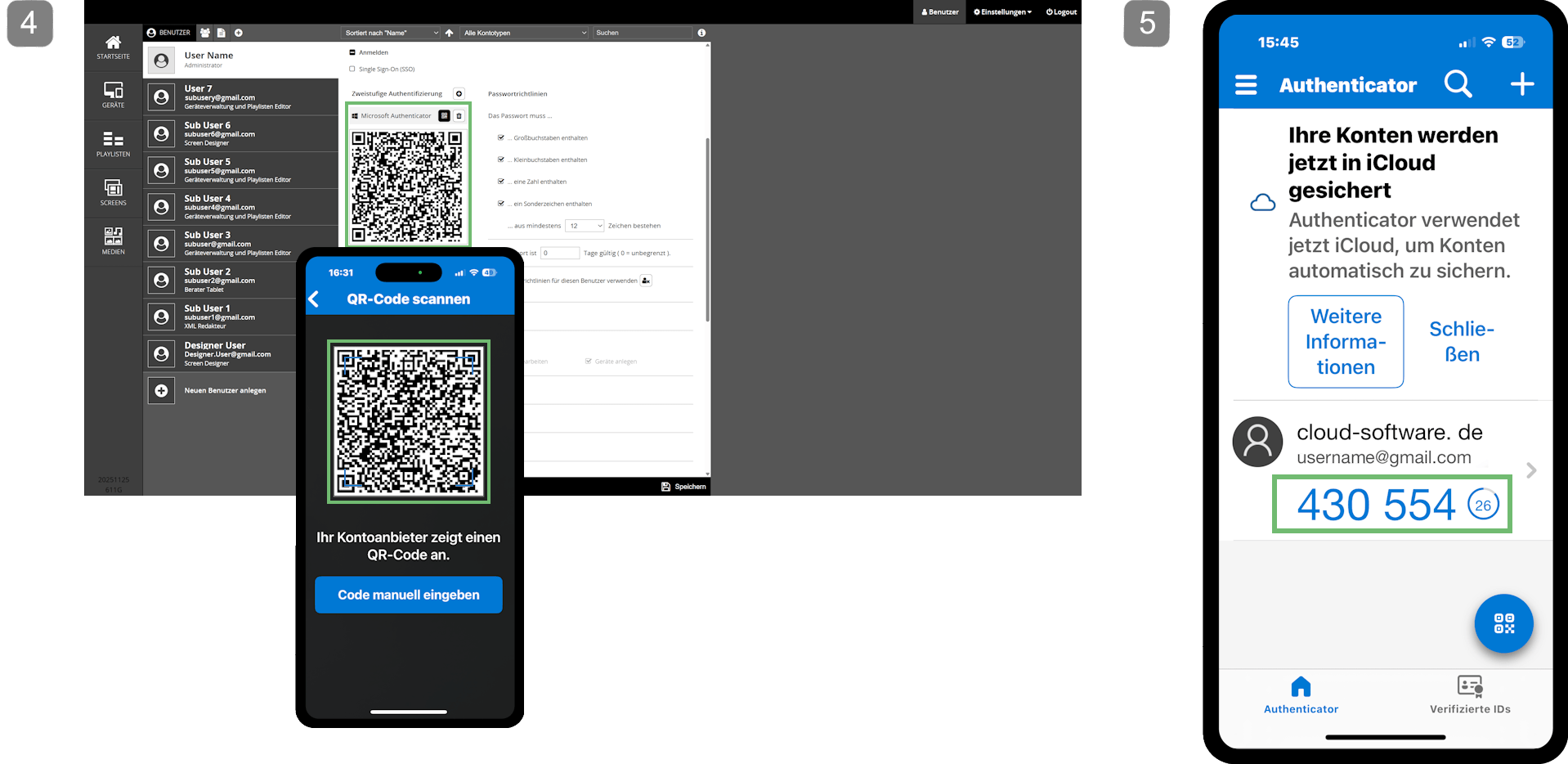
Ab sofort erfolgt bei jedem Login in die Cloud Software eine 2-Faktor-Authentifizierung mit einem Zahlencode aus der Microsoft Authenticator App. Siehe Kapitel Erste Schritte.
| Wählen Sie den Menüpunkt E-Mail Authentifizierung |
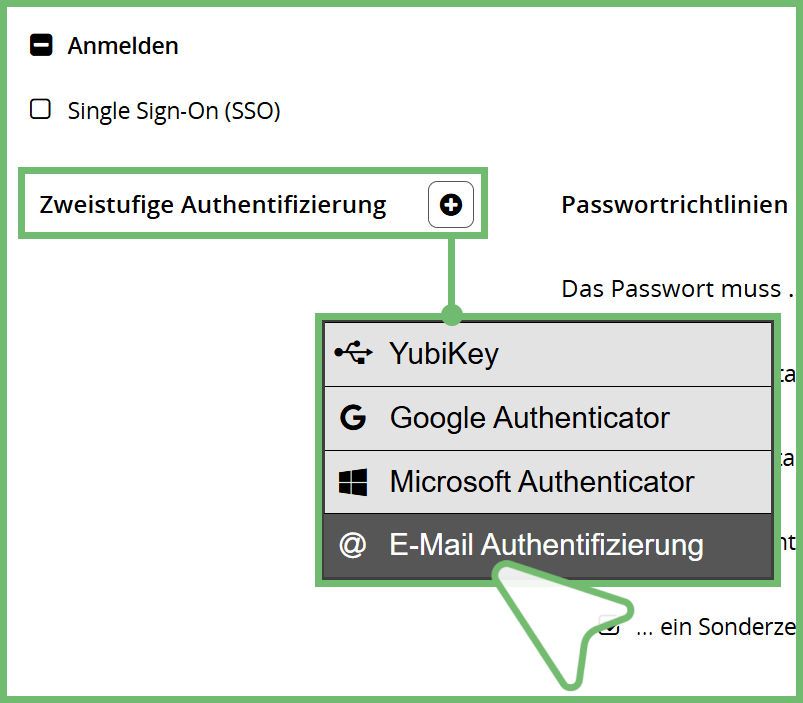
| Bestätigen Sie im Overlay die E-Mail Authentifizierung mit → Okay. |
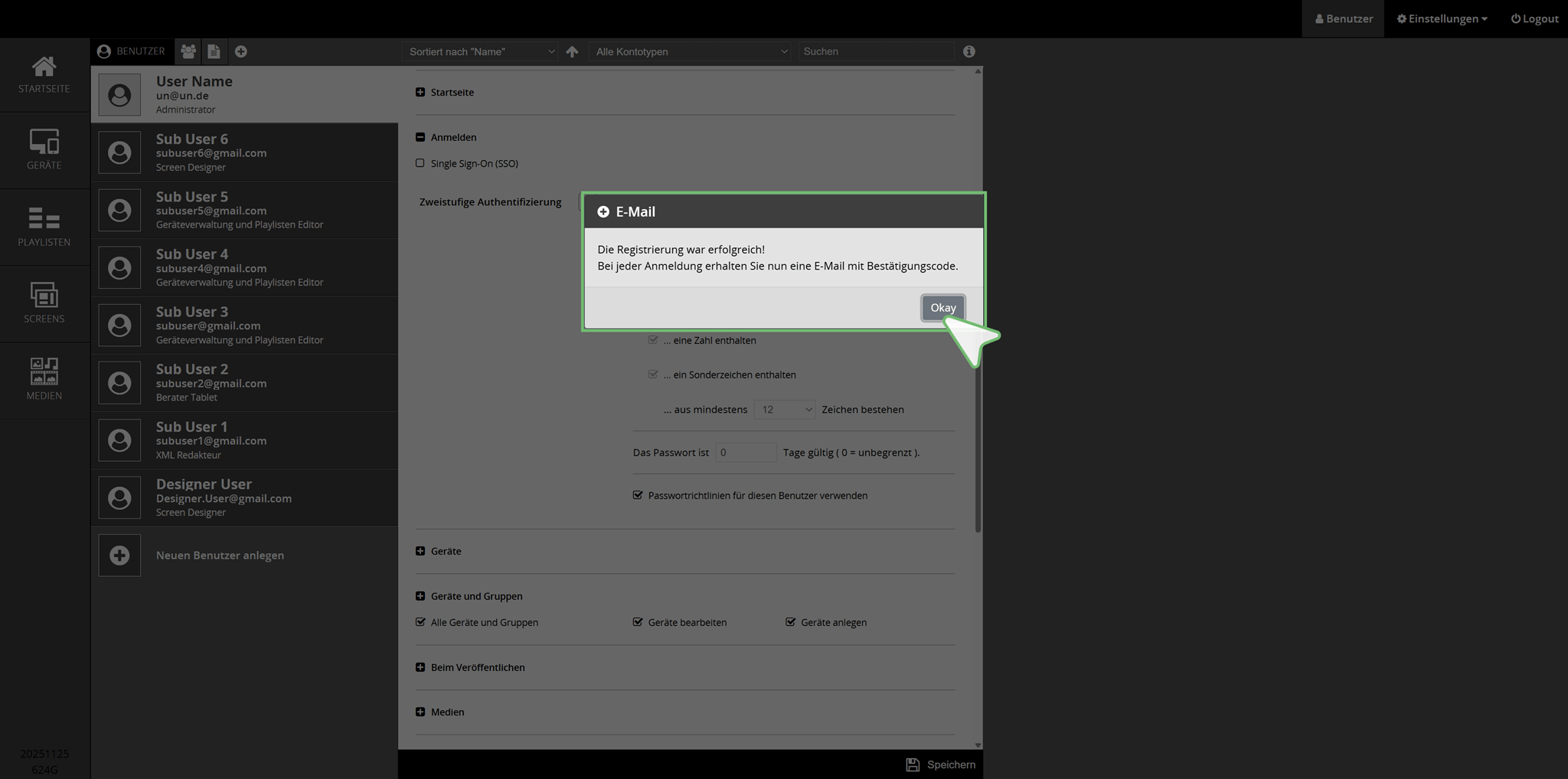
Ab sofort erfolgt bei jedem Login in die Cloud Software eine 2-Faktor-Authentifizierung mit einem Bestätigungscode, der per E-Mail an Ihre angegebene Adresse gesendet wird. Siehe Kapitel Erste Schritte.