Philips mit Android einrichten (ab 2025)
THEMENÜBERSICHT
| FERNBEDIENUNG | |
| | Beispiel |
| GERÄT EINRICHTEN Einstellungskategorien | |
| OPTIONALE EINSTELLUNG Zeitplan (Lesen Sie dazu das Kapitel ZEITPLAN EINSTELLEN) | |
| ADMIN-MENÜ Tiefergehendes Android-Menü (Öffnen über die Eingabe der Tastenfolge HOME 1 8 8 8) | |
| NETZWERK EINRICHTEN Netzwerktypen Ethernet (LAN) - Standard WLAN (bei einigen Modellen nur mit optionalen WLAN-Modul) | |
| APP EINRICHTEN Installation Gerät über App verbinden |

FERNBEDIENUNG (Beispiel)
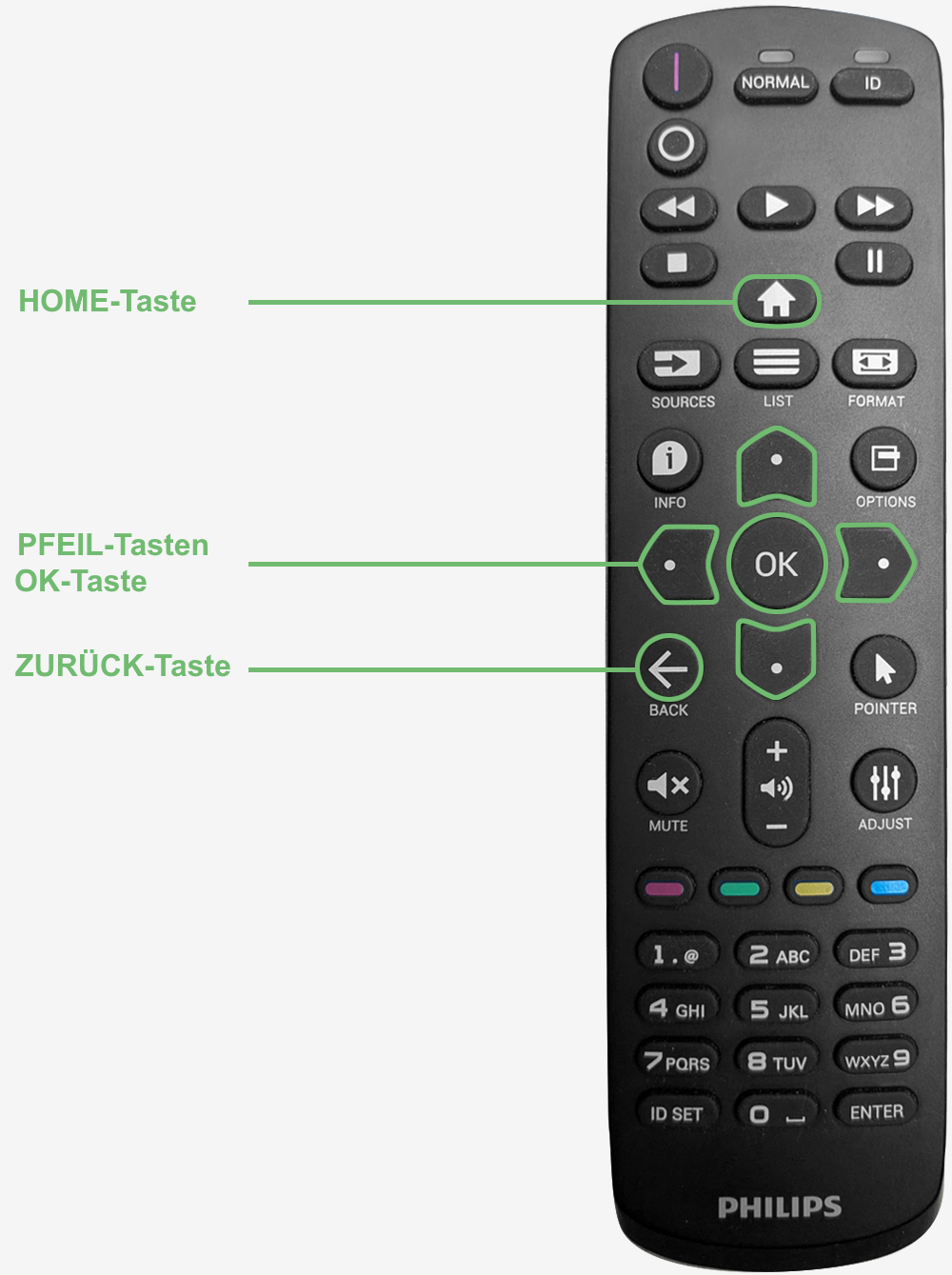
| HOME-Taste Startmenü aufrufen | |
| | |
| OK-Taste Bestätigung/Aktivierung einer Auswahl | |
| | |
| Pfeiltasten Navigieren innerhalb der Menüs | |
| | |
| Zurück-Taste Zurückkehren zur vorherigen Menüebene | |
| | |
Hinweis: Richten Sie die Fernbedienung direkt auf den Infrarot-Sensor des Displays.
GERÄT EINRICHTEN
Nehmen Sie für die Einrichtung die Fernbedienung zur Hand.
| Schalten Sie das Gerät ein |

SPRACHE
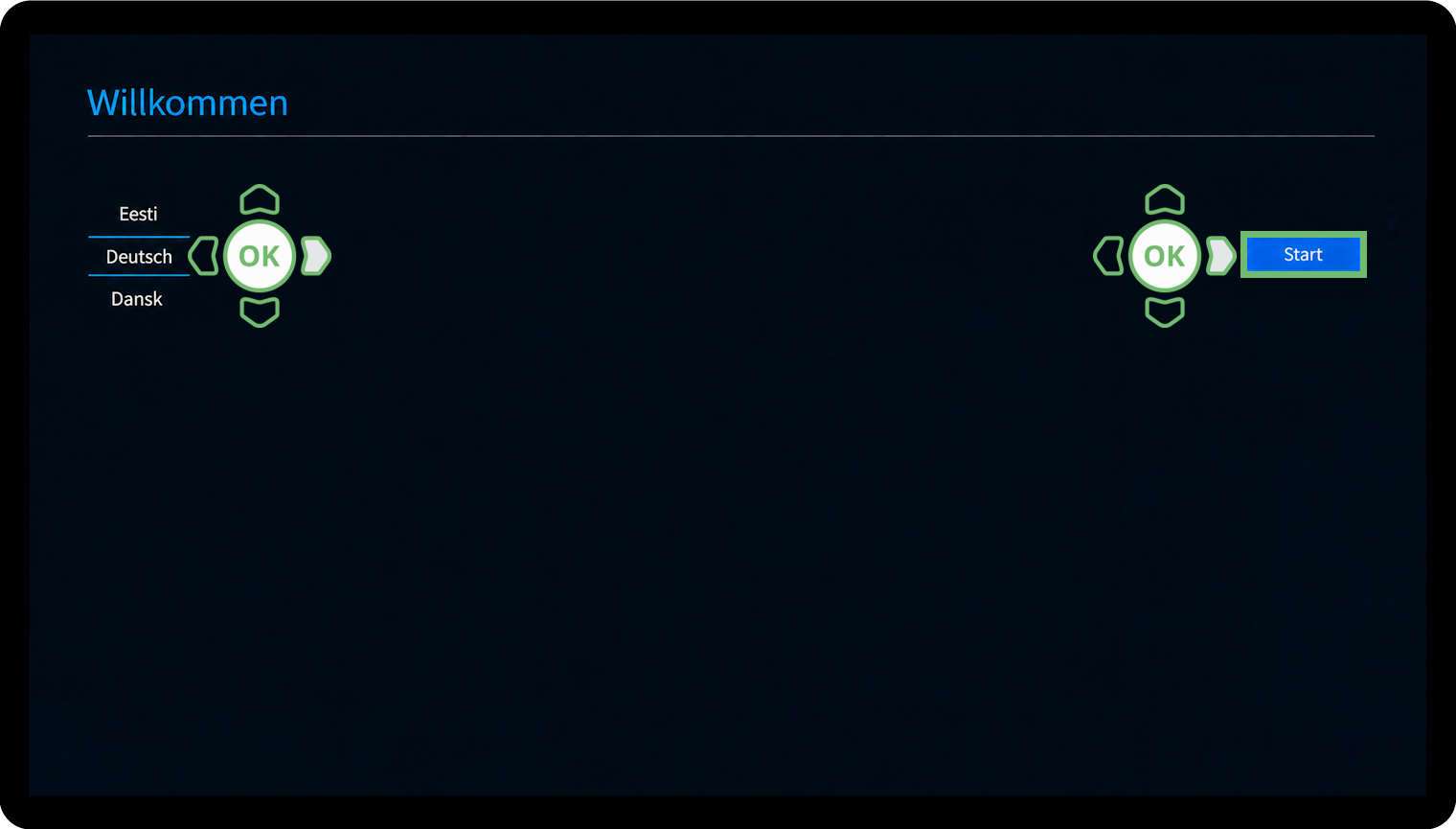
Stellen Sie die Sprache ein:
| Navigieren Sie mit der Pfeiltaste nach links zur Sprachauswahl | |
| Navigieren Sie mit der Pfeiltaste nach oben auf Deutsch |
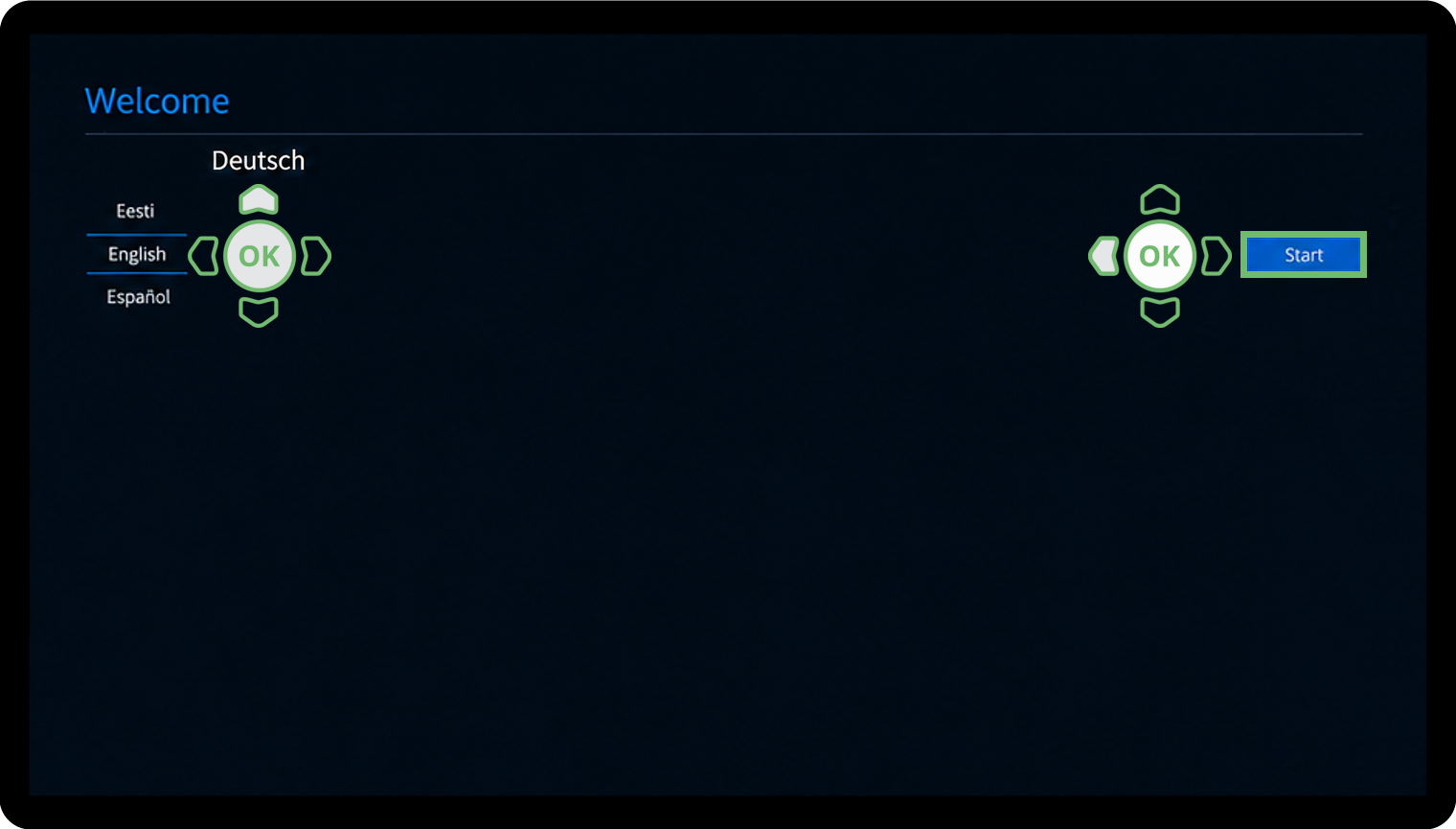
| Navigieren Sie mit der Pfeiltaste nach rechts auf Start und drücken Sie die OK-Taste |
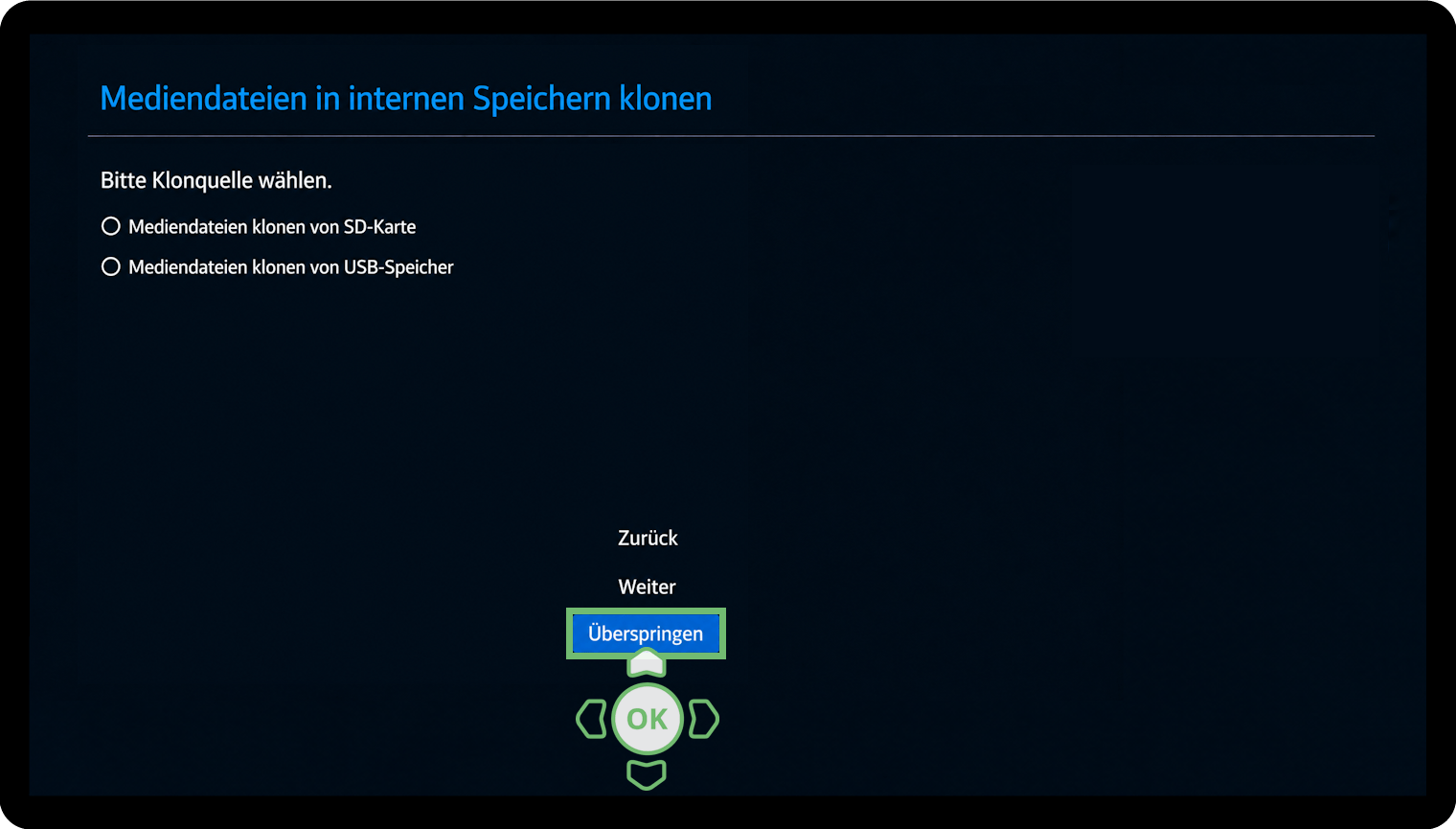
MEDIENDATEIEN IN INTERNEN SPEICHERN KLONEN
| Gehen Sie auf Überspringen und bestätigen Sie mit der OK-Taste |
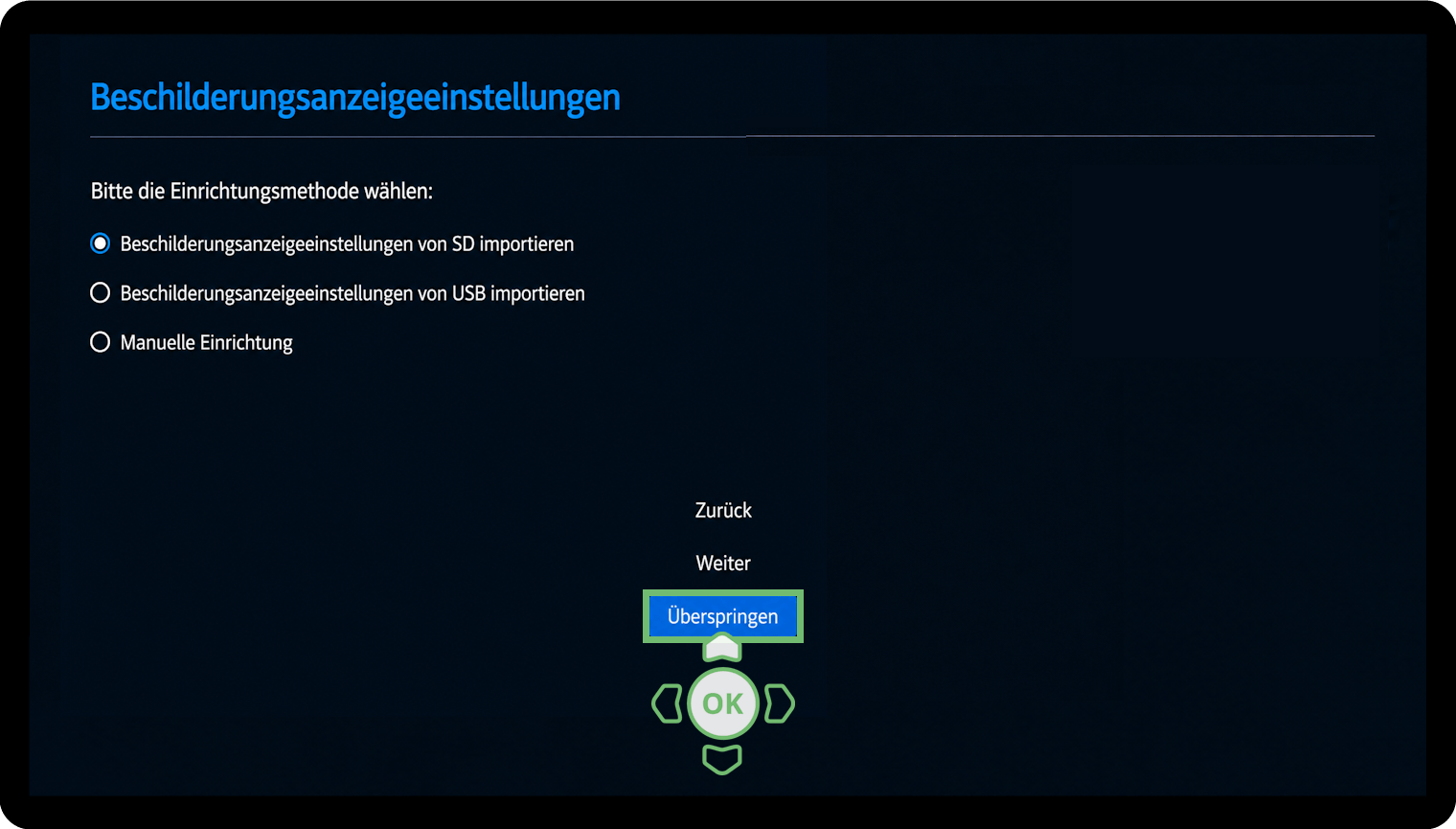
BESCHILDERUNGSANZEIGEEINSTELLUNGEN
| Gehen Sie auf Überspringen und bestätigen Sie mit der OK-Taste |
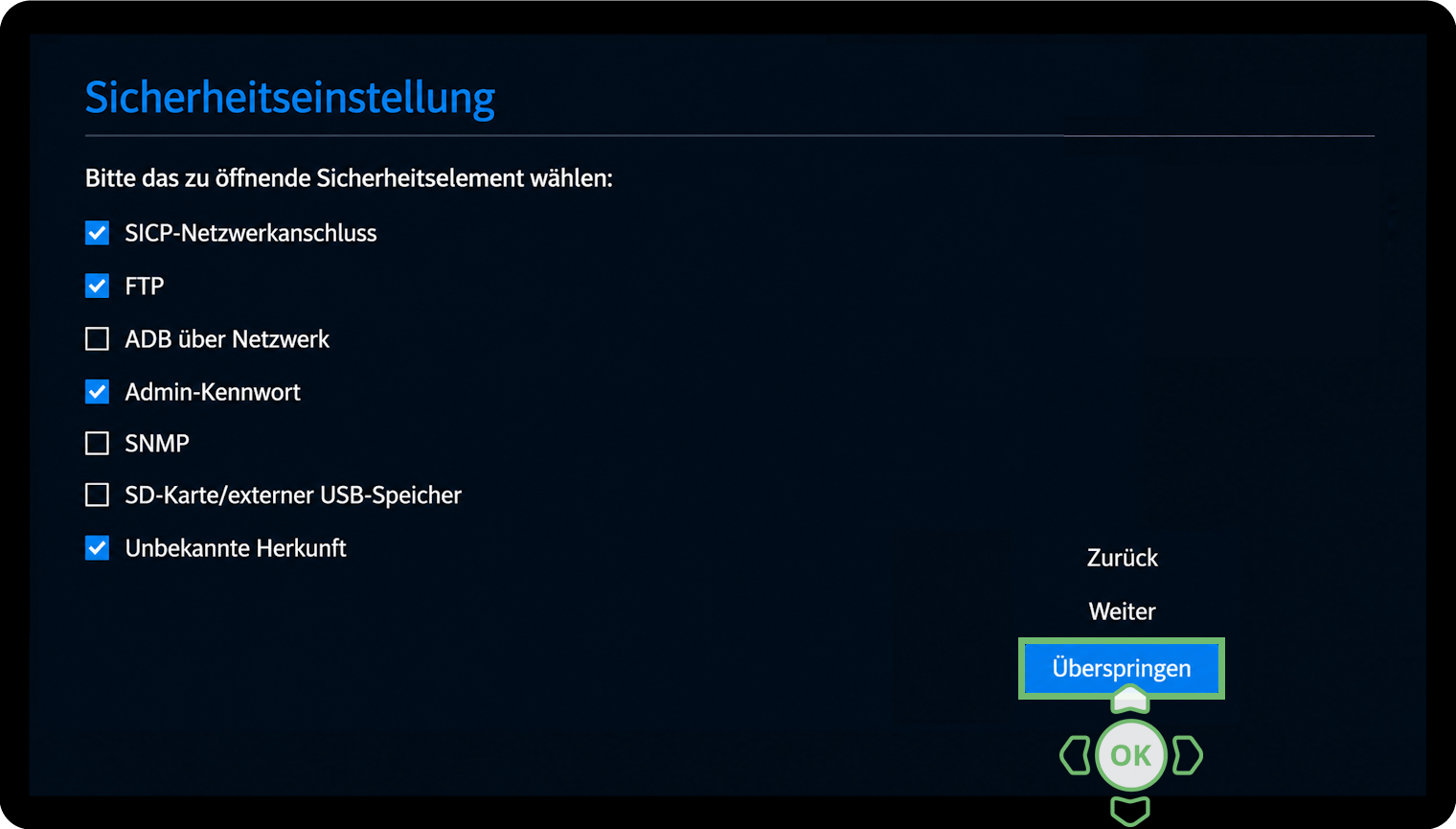
SICHERHEITSEINSTELLUNG
| Gehen Sie auf Überspringen und bestätigen Sie mit der OK-Taste |
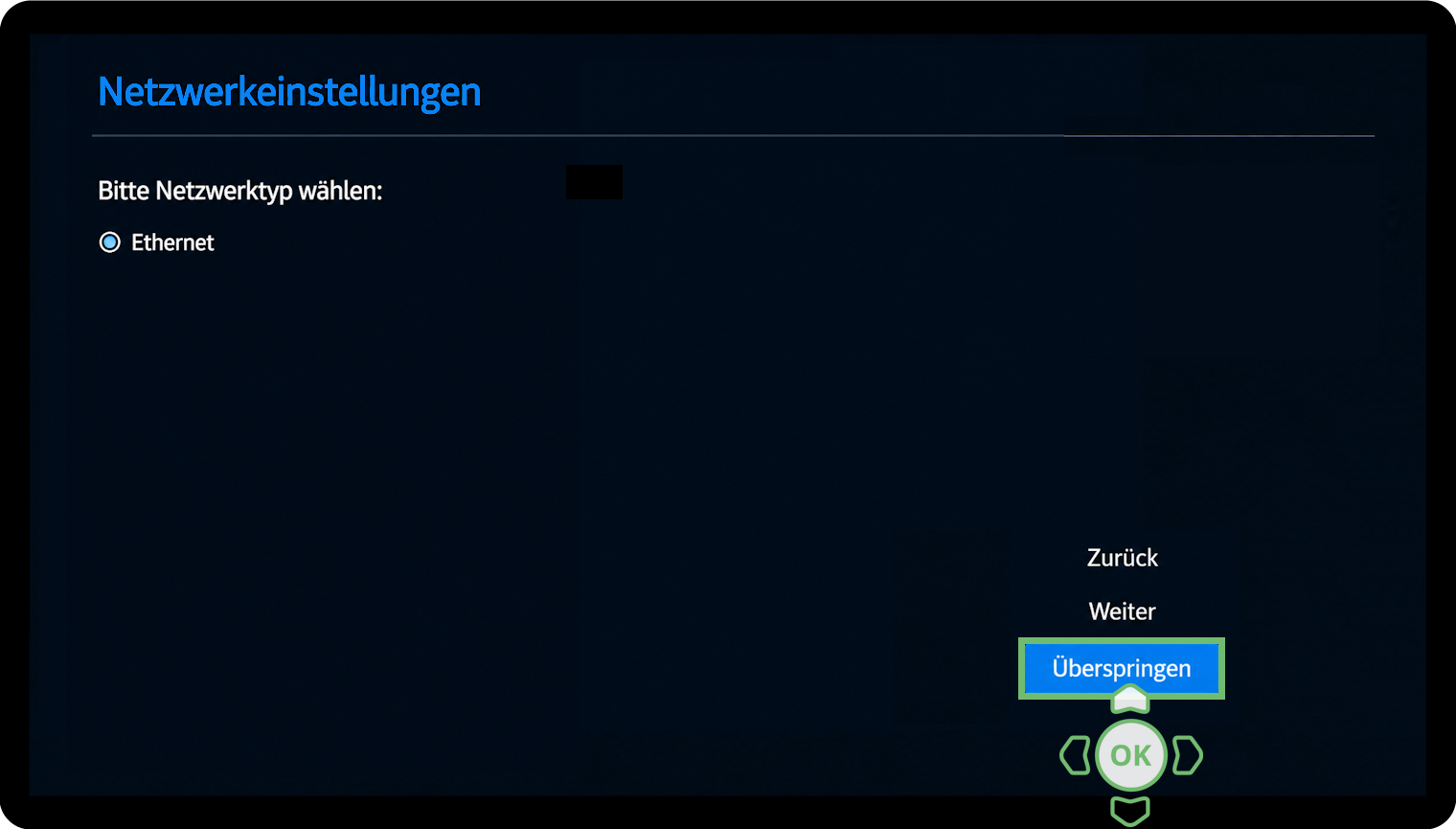
NETZWERKEINSTELLUNGEN
| Gehen Sie auf Überspringen und bestätigen Sie mit der OK-Taste |
HAUPTMENÜ
Rufen Sie jetzt das Hauptmenü auf:
| Drücken Sie die HOME-Taste auf der Fernbedienung | |
| Das Hauptmenü zur Geräteeinrichtung wird angezeigt |
EINSTELLUNGSKATEGORIEN
Rufen Sie nacheinander die folgenden Einstellungskategorien auf:
| KONFIGURATION 1 | |
| EINSCHALTZUSTAND | |
| STARTQUELLE | |
| KONFIGURATION 2 | |
| ERWEITERTE EINSTELLUNGEN – ABSCHALT-TIMER – DATUM & ZEIT – ZEITPLAN (optional → siehe Kapitel Zeitplan einstellen) |
| Navigieren Sie in der linken Menüspalte zu Konfiguration 1 und drücken Sie OK |
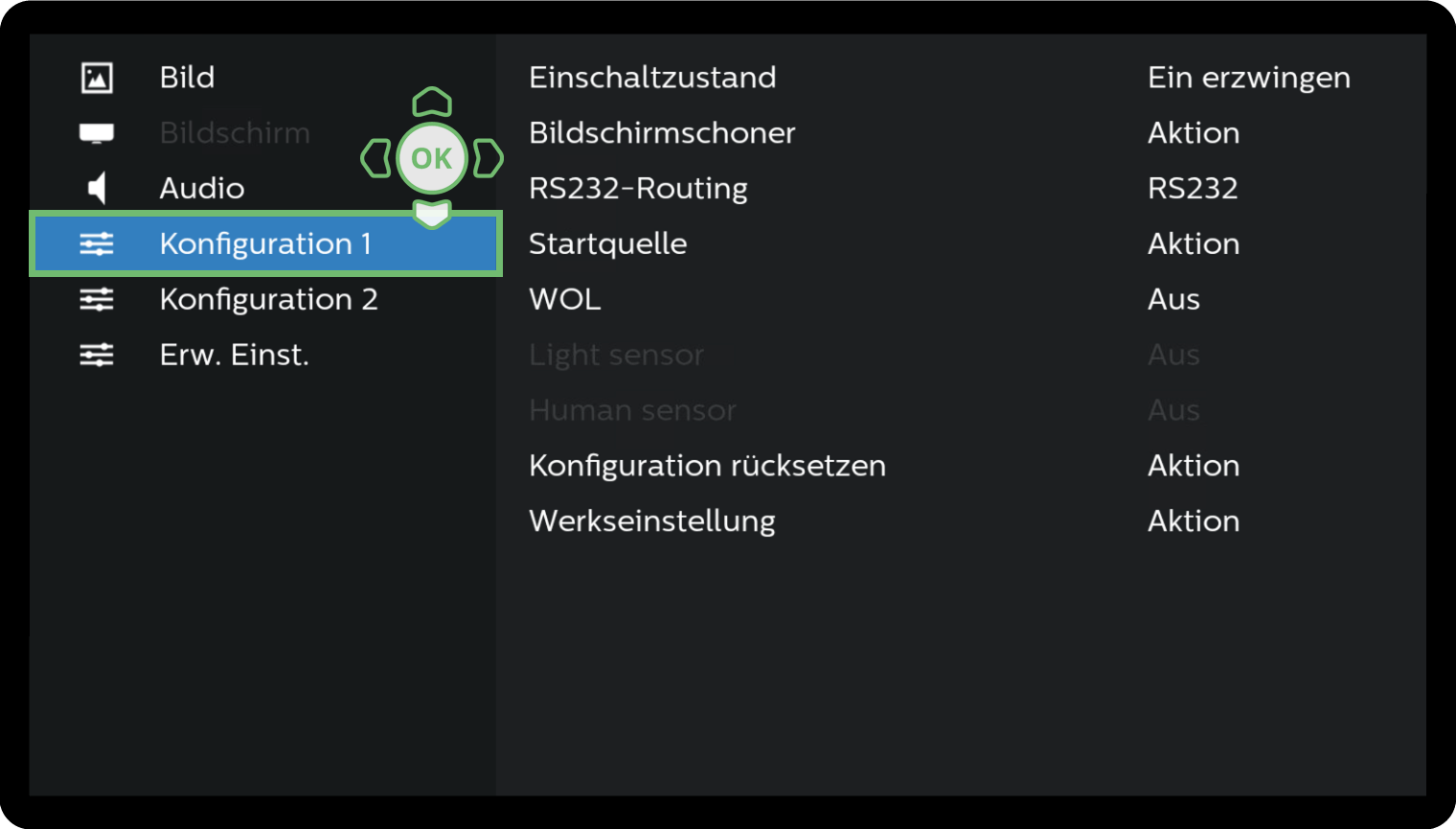
EINSCHALTZUSTAND
Hat Ihr Gerät bereits die korrekte Einstellung [Ein erzwingen], können Sie direkt weiter zu Startquelle navigieren.
Sollte die Einstellung Ihres Gerätes abweichen, fahren Sie fort:
| Wählen Sie Einschaltzustand | |
| Drücken Sie OK |
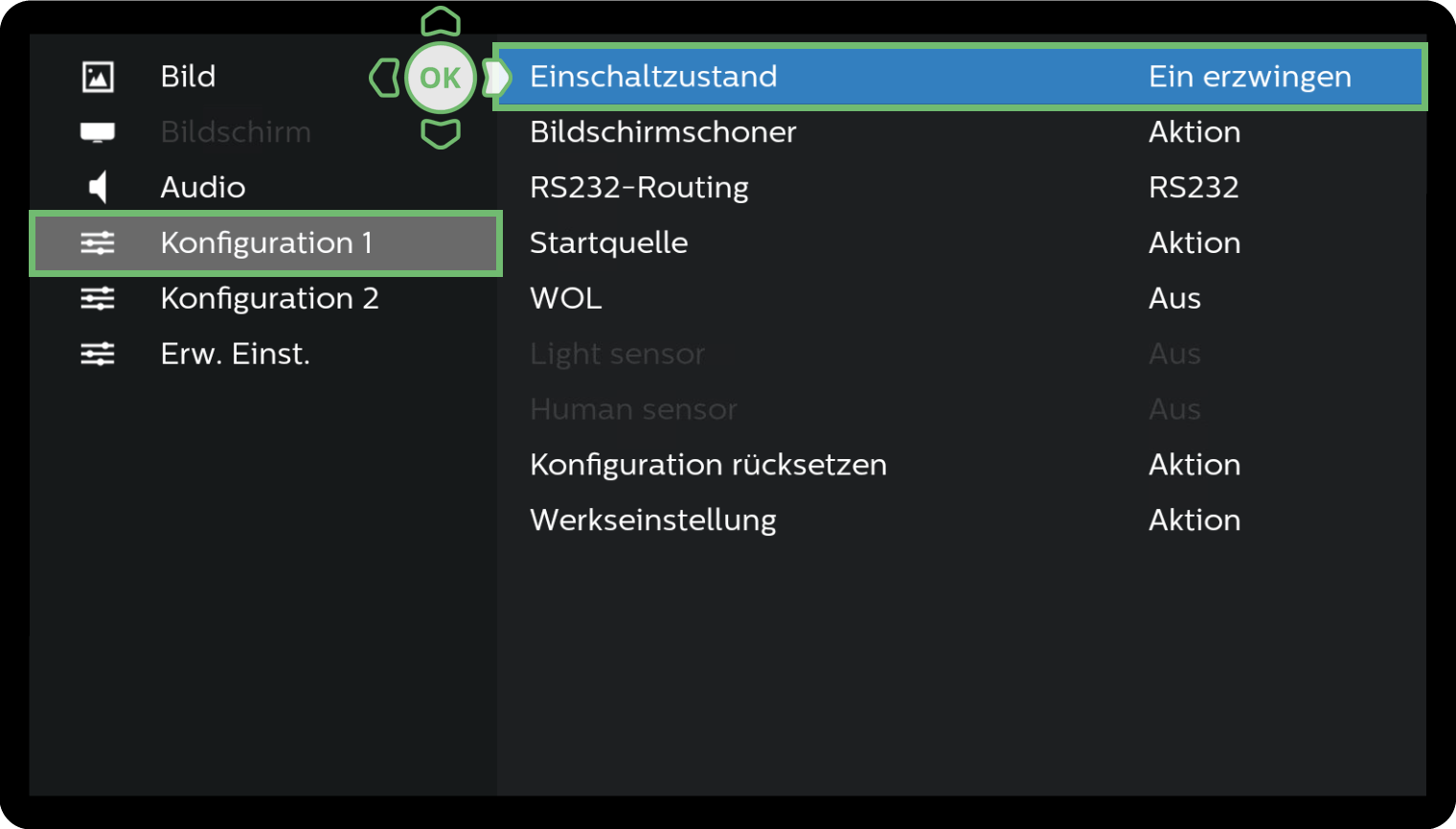
So geht´s:
| Gehen Sie auf [Ein erzwingen] | |
| Drücken Sie OK |
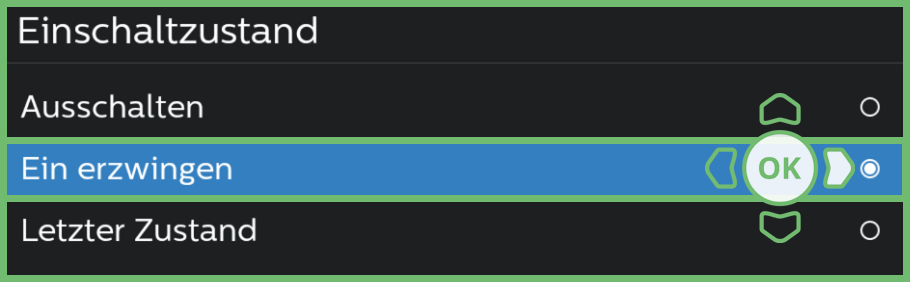
STARTQUELLE
| Wählen Sie Startquelle und drücken Sie OK |
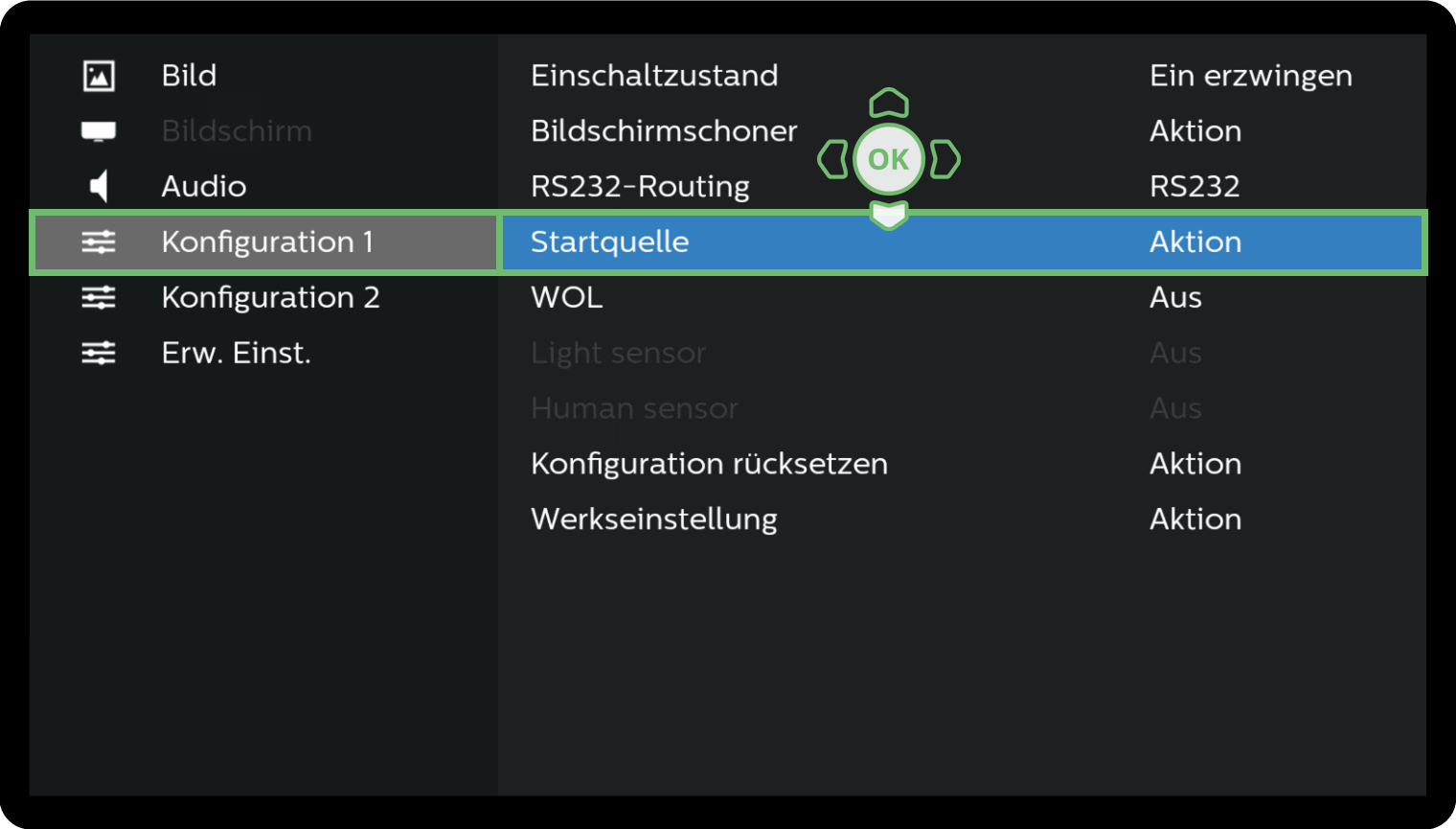
So geht´s:
| Letzte Eingabe muss deaktiviert sein (kein Haken gesetzt) | |
| Bei Eingabe wählen Sie aus dem Drop-Down Menü Benutzerdefiniert | |
| Drücken Sie OK |
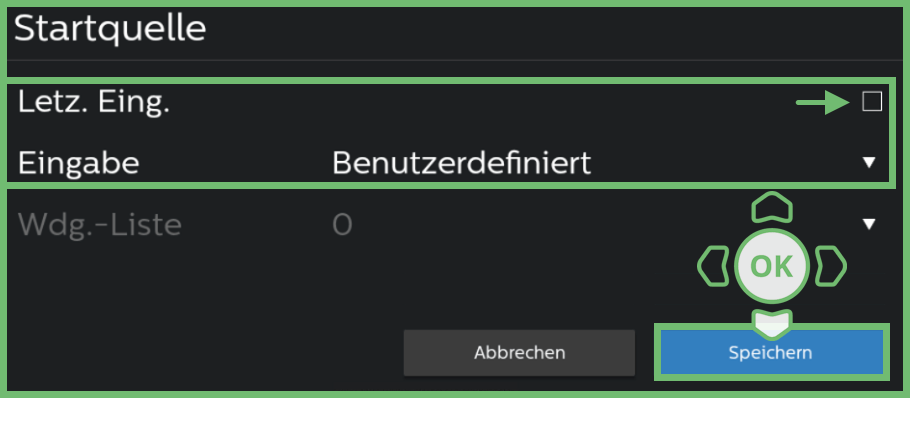
| Bestätigen Sie die Auswahl mit Speichern | |
| Anschließend gelangen Sie automatisch zurück in das vorherige Menü |
KONFIGURATION 2
| Navigieren Sie im linken Menü zu Konfiguration 2 | |
| Drücken Sie OK |
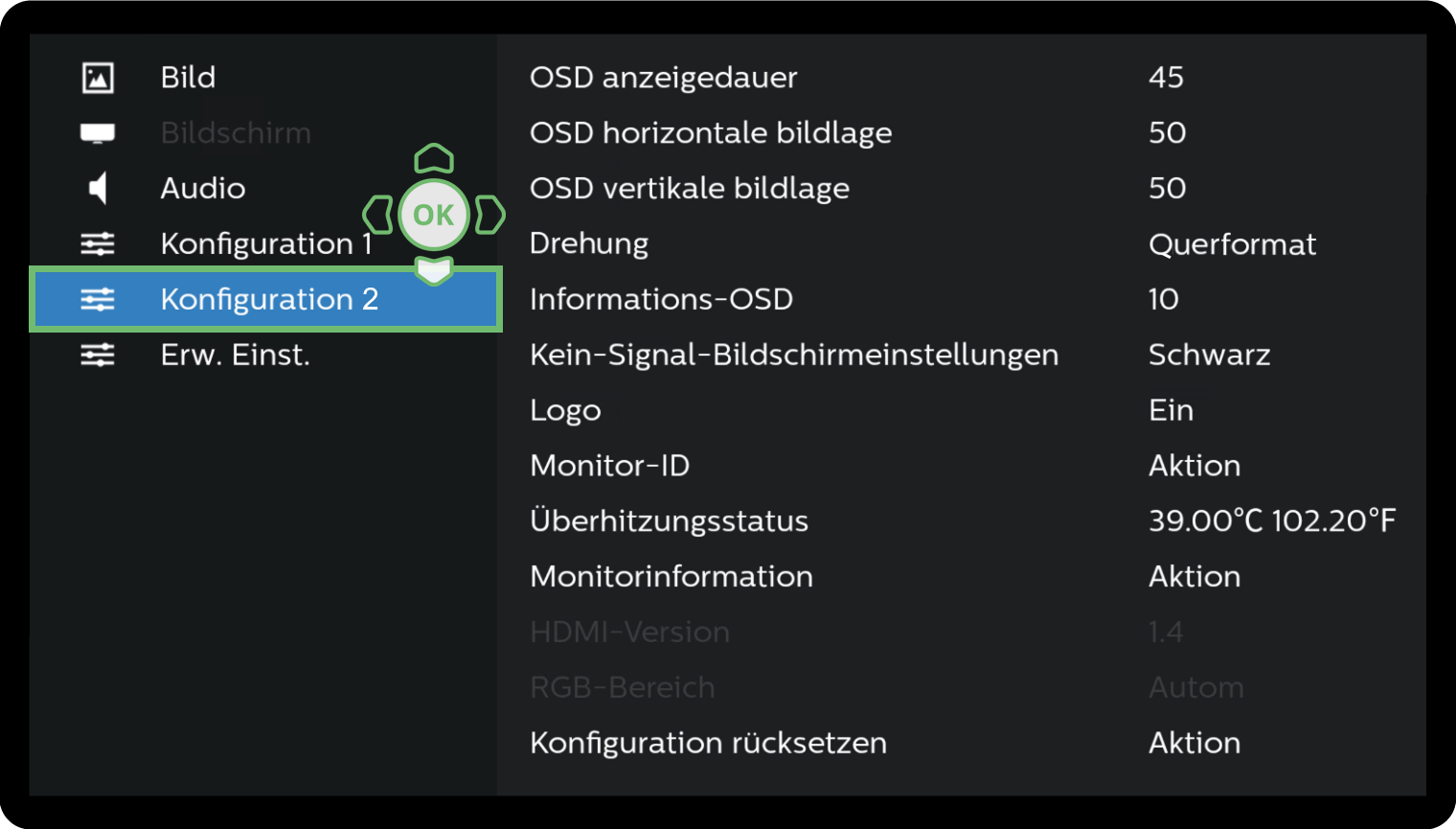
DREHUNG (HOCHFORMAT / QUERFORMAT)
| Gehen Sie auf Drehung und drücken Sie OK |
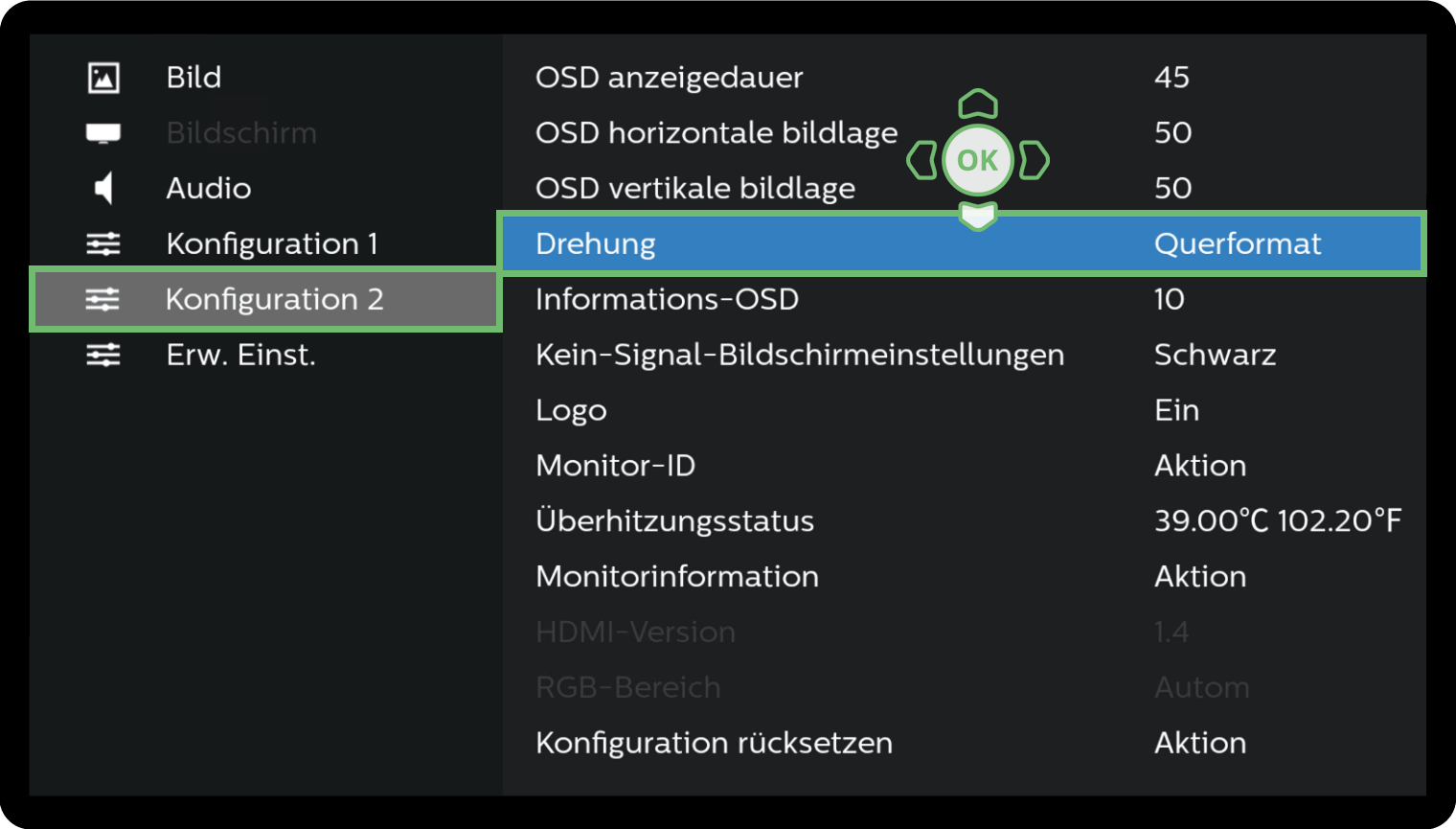
So geht´s:
| Wählen Sie Ihr gewünschtes Format (Hoch- oder Querformat) | |
| Drücken Sie OK |
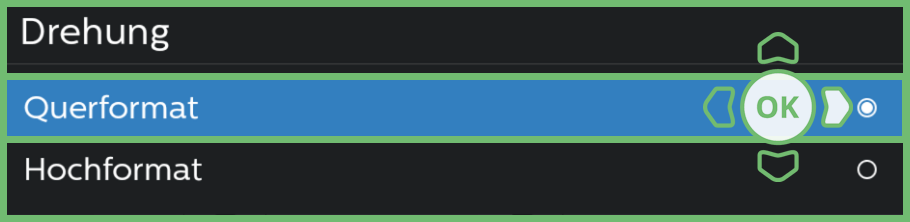
| Das Menü schließt und das Display kehrt in den normalen Anzeigemodus zurück | |
| Drücken Sie die HOME-Taste, um das Menü erneut zu öffnen und mit der Einrichtung fortzufahren |
ERWEITERTE EINSTELLUNGEN
| Navigieren Sie im linken Menü zu Erweiterte Einstellungen und drücken Sie OK |
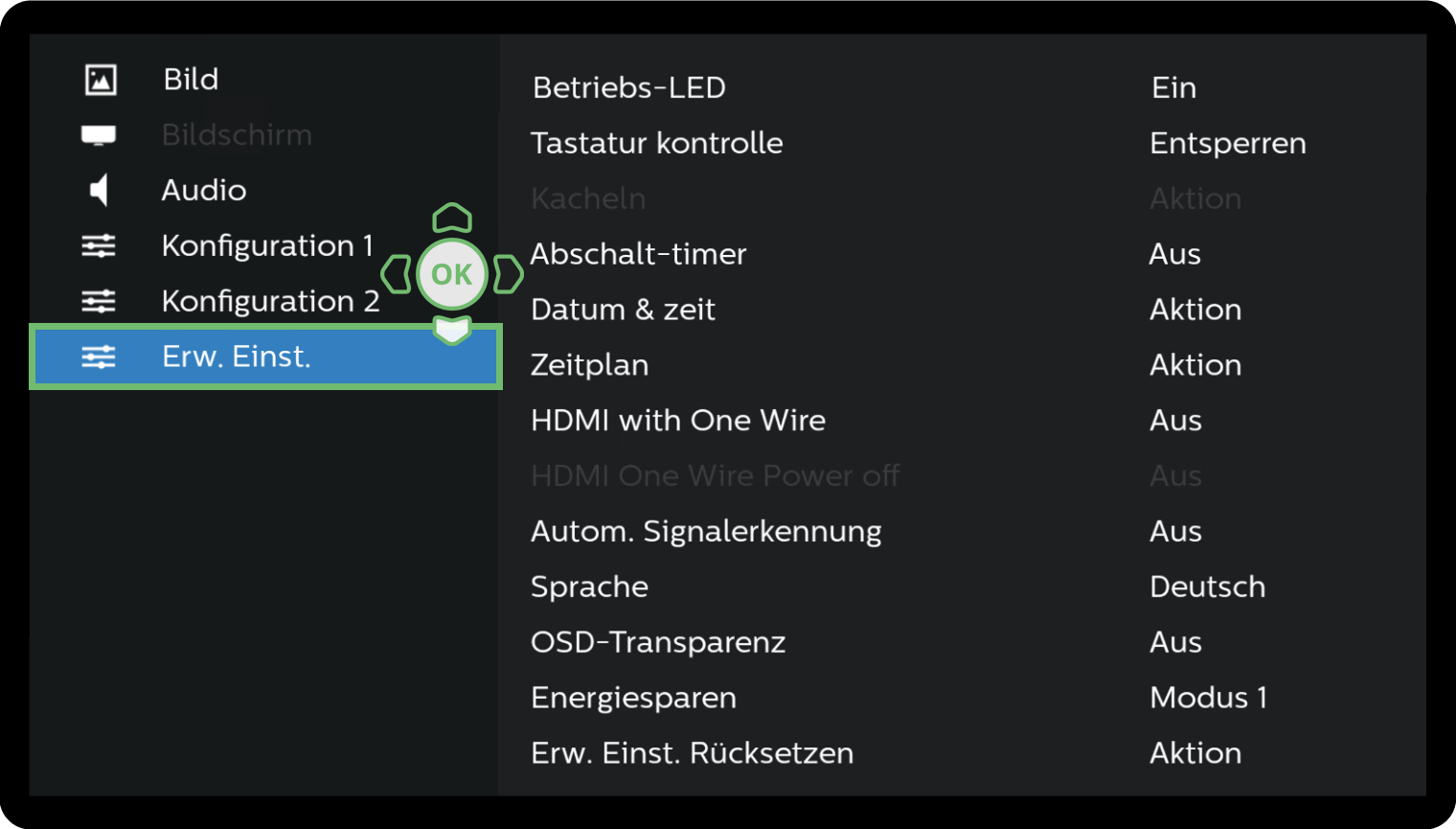
ABSCHALT-TIMER
Hat Ihr Gerät bereits die korrekte Einstellung [Aus], können Sie weiter zu Datum & Zeit navigieren.
Bei Abweichungen fahren Sie wie folgt fort:
| Wählen Sie Abschalt-Timer und drücken Sie OK |
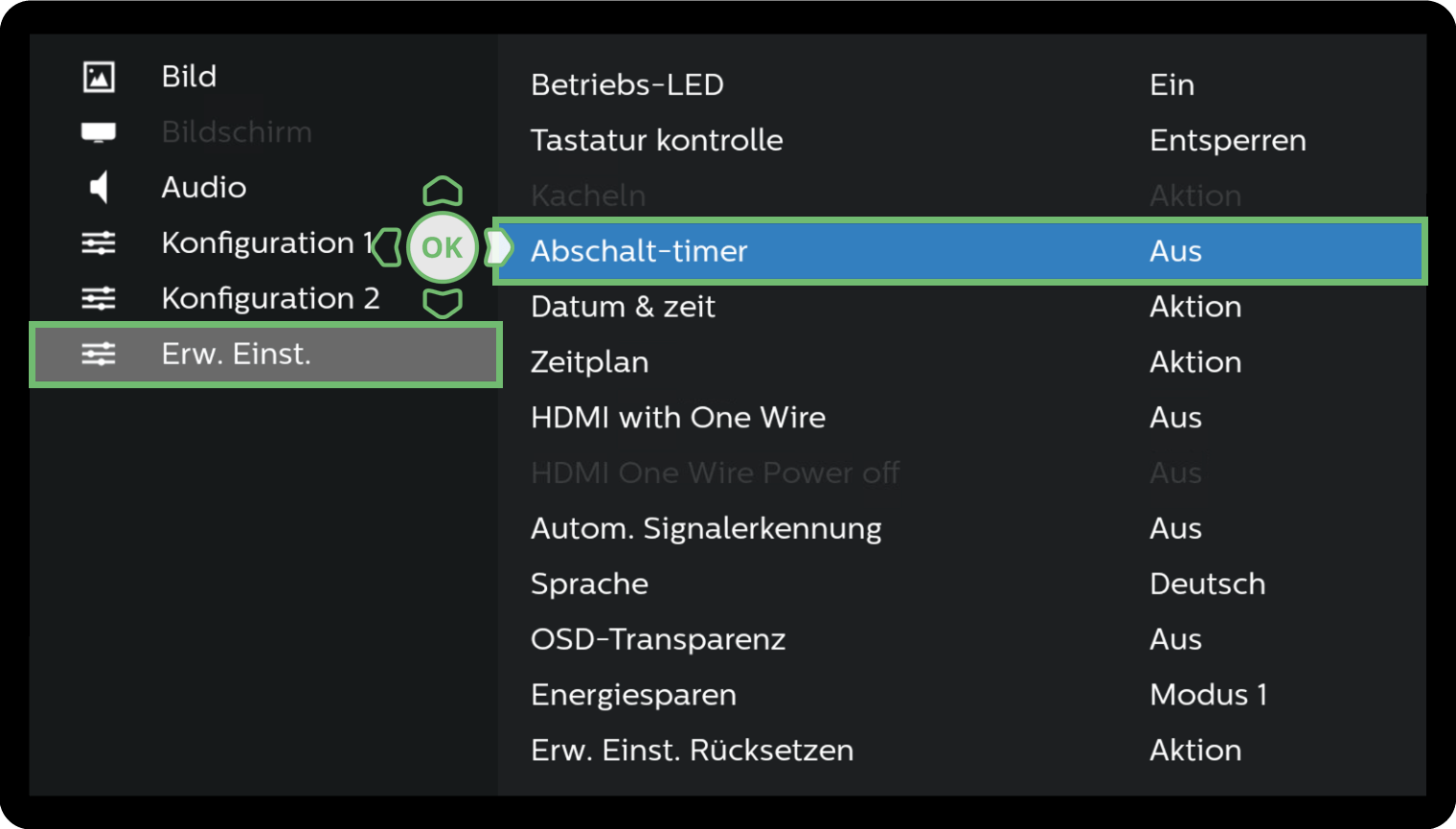
| Navigieren Sie über den Schieberegler zu Aus und drücken Sie OK |

DATUM & ZEIT
| Wählen Sie Datum & Zeit und drücken Sie OK |
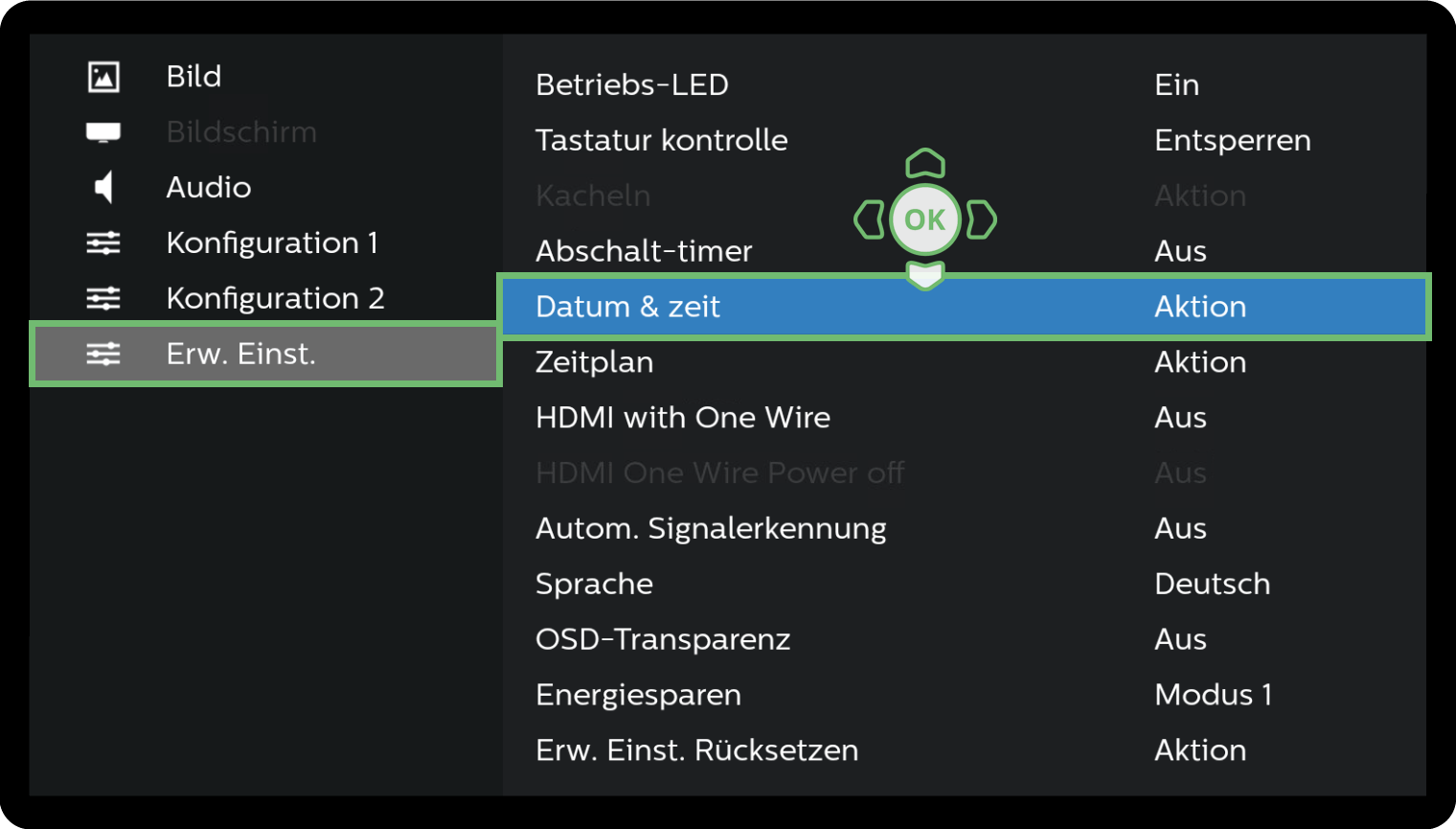
So geht´s:
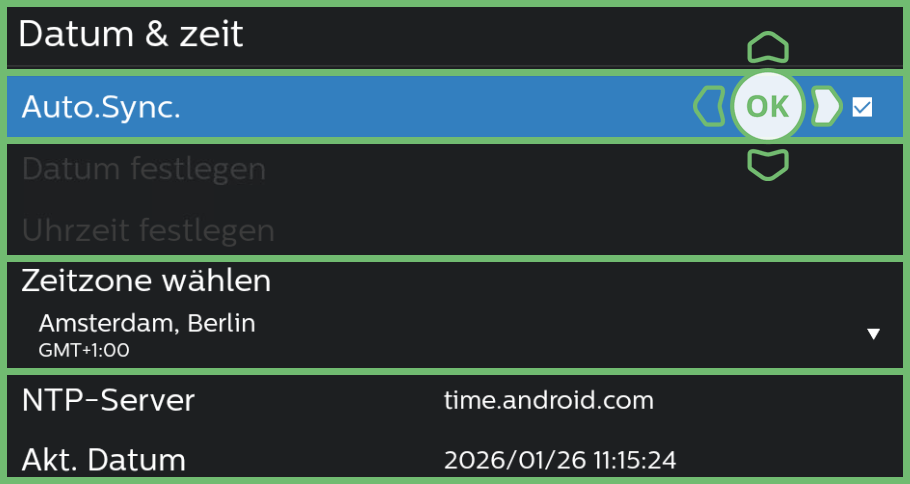
| Setzen Sie das Häkchen, um die Option Auto.Sync. zu aktivieren | |
| Bestätigen Sie mit OK | |
| Vergewissern Sie sich, dass die korrekte Zeitzone eingestellt ist |
| Drücken Sie anschließend zweimal die Zurück-Taste | |
| Sie gelangen damit zurück in das vorherige Menü | |
| Drücken Sie die Zurück-Taste ein weiteres Mal, um das Menü zu schließen |
ZEITPLAN (optional)
Diese Erweiterte Einstellung ist optional und nicht Teil der Grundkonfiguration.
Sie ermöglicht die Erstellung individueller Zeitpläne, um die Betriebszeiten Ihres Gerätes flexibel an Ihren Wochenrhythmus anzupassen und automatisch zu steuern.
Das Gerät arbeitet dadurch nur dann, wenn es wirklich benötigt wird – dies gewährleistet einen besonders energieeffizienten Betrieb.
Lesen Sie dazu das Kapitel ZEITPLAN EINSTELLEN.
ADMIN-MENÜ (Öffnen über die Eingabe der Tastenfolge HOME 1 8 8 8)
Für die Einrichtung von Netzwerk und App benötigen Sie das tiefergehende Android-Menü.
Dieses rufen Sie auf, indem Sie innerhalb 2 Sekunden die Tastenfolge HOME 1 8 8 8 auf Ihrer Fernbedienung drücken.
So geht`s:
| Drücken Sie auf der Fernbedienung innerhalb 2 Sekunden die Tastenfolge HOME 1 8 8 8 |
| Es erscheint eine Passwortabfrage |
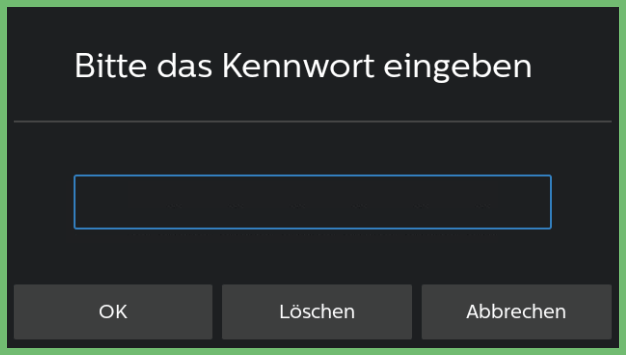
Das Standard-Passwort lautet: 1234
Hinweis: Schließen Sie ein eventuell geöffnetes Tastaturlayout mit der Zurück-Taste.
| Geben Sie die Ziffern 1 2 3 4 über die Zifferntasten der Fernbedienung ein | |
| Navigieren Sie anschließend mit der Pfeiltaste nach unten auf OK | |
| Drücken Sie die OK-Taste auf der Fernbedienung. |
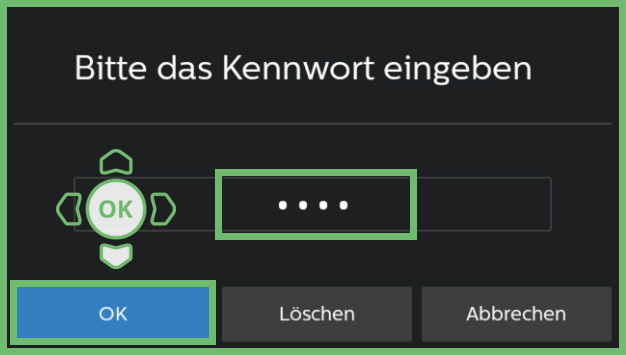
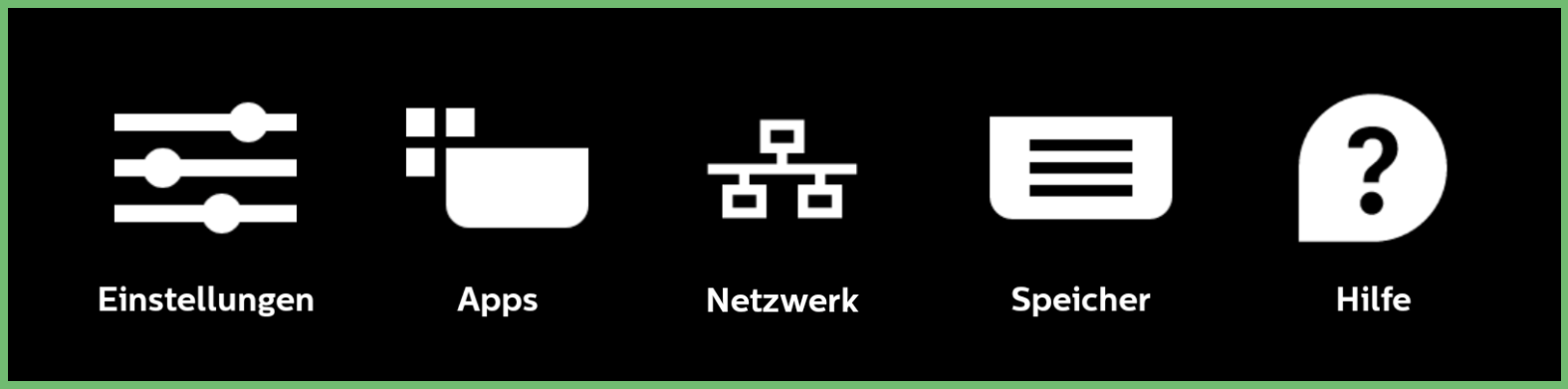
| Sie gelangen zum Admin-Menü (tiefergehendes Android-Menü) |
NETZWERK EINRICHTEN
| Navigieren Sie im Admin-Menü zu Netzwerk | |
| Drücken Sie OK | |
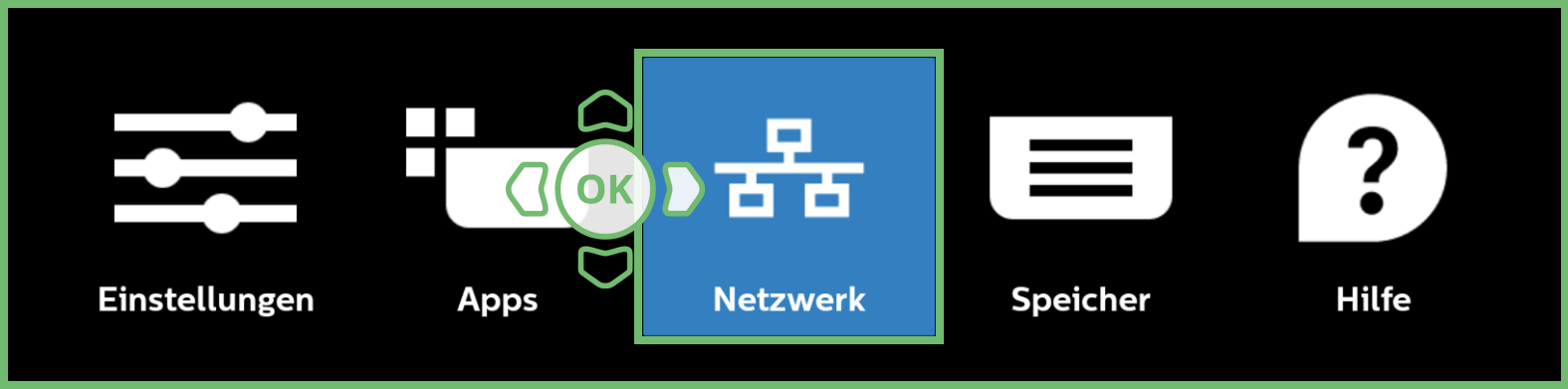
| Es werden die verfügbaren Netzwerktypen angezeigt |
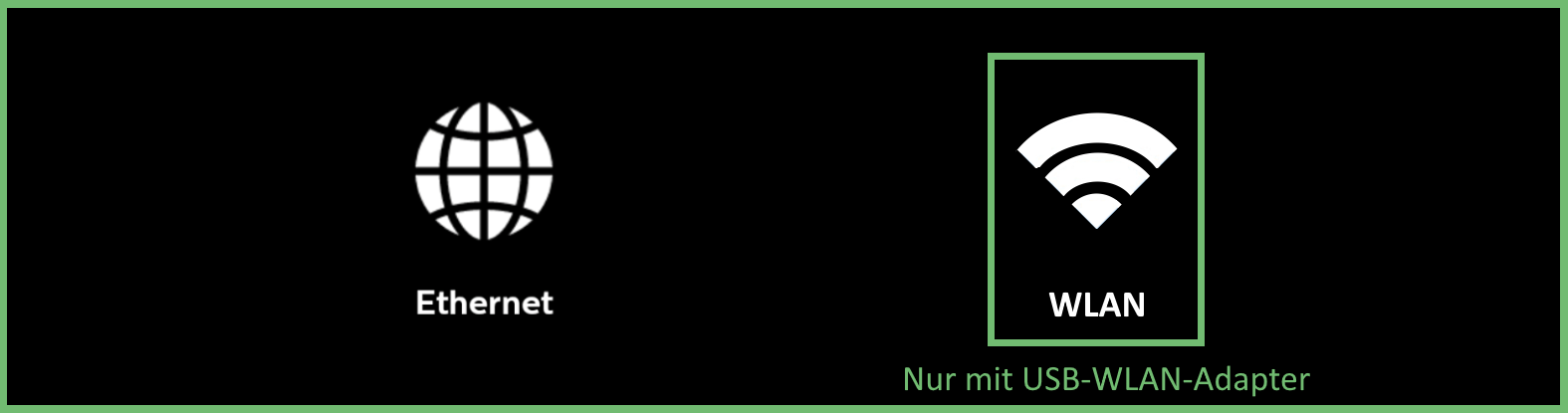
Hinweis zur Netzwerkanbindung:
Da die neuen Modelle über kein integriertes WLAN-Modul verfügen, erfolgt die Verbindung standardmäßig über Ethernet (LAN).
Die Option WLAN wird daher im Systemmenü erst angezeigt, wenn ein kompatibler USB-WLAN-Adapter angeschlossen ist. Dieser kann jederzeit nachgerüstet werden.
Nach dem Einstecken des Adapters und einem Neustart des Gerätes wird die WLAN-Funktion angezeigt und steht im Menü zur Auswahl bereit.
WLAN AKTIVIEREN
Sie haben den Adapter eingesteckt und das Gerät neu gestartet:| Drücken Sie auf der Fernbedienung innerhalb 2 Sekunden die Tastenfolge HOME 1 8 8 8 |
| Navigieren Sie zu WLAN | |
| Drücken Sie OK |

WLAN VERBINDEN
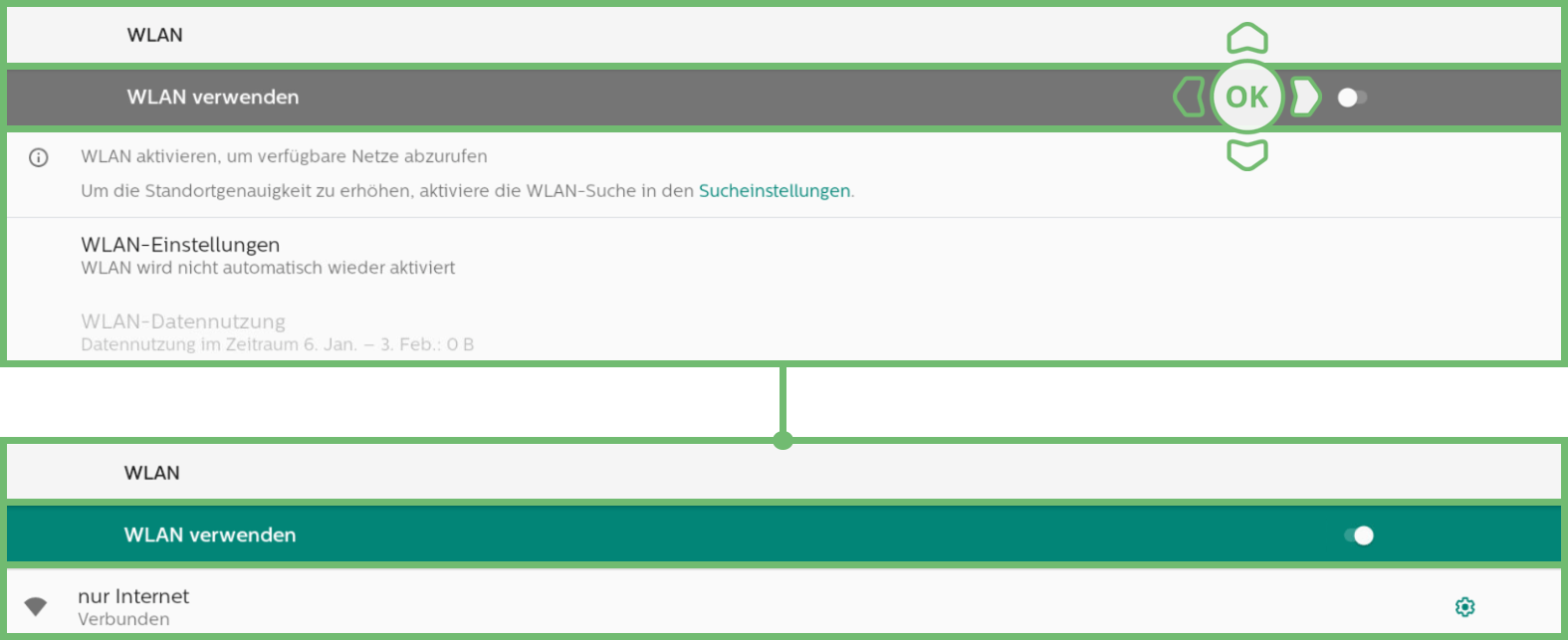
| Gehen Sie auf WLAN verwenden | |
| Sie erhalten die verfügbaren WLAN Netze | |
| Wählen Sie jetzt Ihr WLAN Netz aus | |
| Stellen Sie eine Verbindung her |
APP EINRICHTEN
Sie haben das Gerät mit Ihrem WLAN Netz verbunden.
Richten Sie nun die App ein:
| ANDROID PLAYER APP KOPIEREN | |
| PRIMÄR-EINSTELLUNG FÜR DIE INHALTSQUELLE | |
| INSTALLATION | |
| ERWEITERTE EINSTELLUNG |
ANDROID PLAYER APP KOPIEREN
Für die Installation der App auf Ihrem Gerät benötigen Sie die Datei AndroidPlayer.apk. Nach der Installation wird die Anwendung als Android-Player angezeigt.
So geht`s:
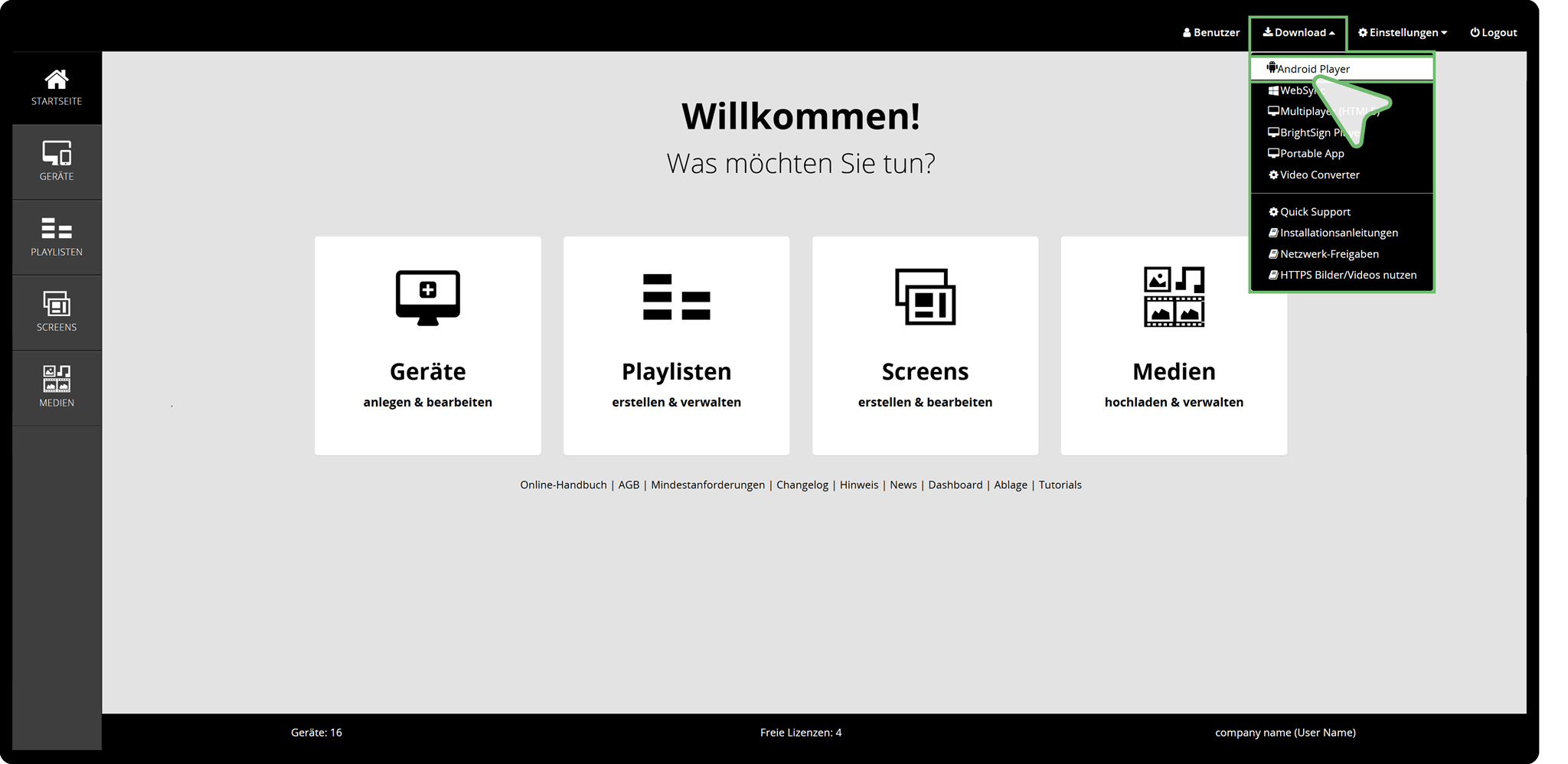
| Melden Sie sich an einem PC in Ihrem Cloud Software Benutzerkonto an | |
| Öffnen Sie das Menü unter Download im Startbildschirm | |
| Wählen Sie Android Player aus | |
| Die Datei Android Player.apk wird in den gewählten Zielordner heruntergeladen |
| Öffnen Sie den Zielordner | |
| Kopieren Sie die Android Player.apk auf einen USB-Stick | |
| Entfernen Sie den USB-Stick vom PC | |
| Stecken Sie den Stick in einen USB-Anschluss des Displays (Philips-Gerätes) |
PRIMÄR-EINSTELLUNG FÜR DIE INHALTSQUELLE
Android-Quelle festlegen
Legen Sie die Android-Player App als primäre Inhaltsquelle fest, damit diese beim Start Ihres Philips-Gerätes immer im Vordergrund ist und über anderen Apps abgespielt wird.
So geht`s:
| Drücken Sie innerhalb von 2 Sekunden die Tastenfolge HOME 1 8 8 8 auf Ihrer Fernbedienung |
| Gehen Sie auf Einstellungen und drücken Sie die OK-Taste |
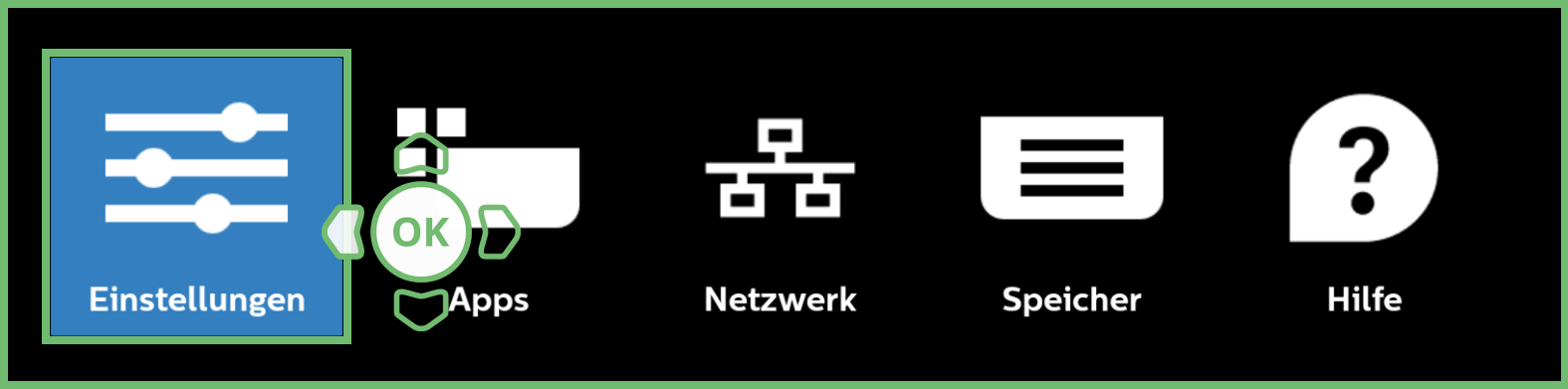
| Gehen Sie auf Sicherheit und aktivieren Sie die Option Unbekannte Herkunft |

| Gehen Sie anschließend zurück zum Admin-Menü |
INSTALLATION
Installieren Sie jetzt die Android Player App auf dem Philips Gerät
So geht`s:
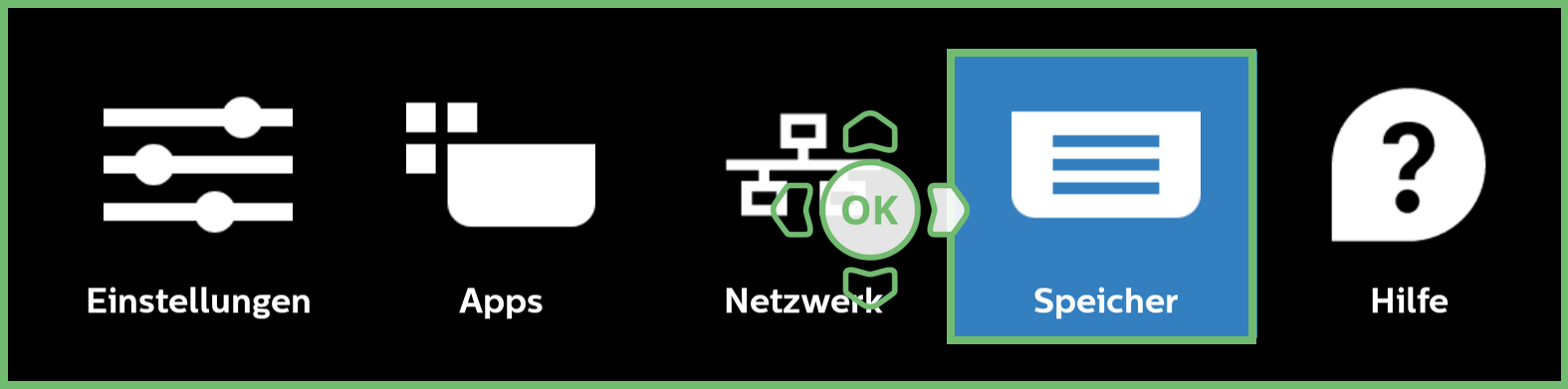
| Gehen Sie auf Speicher | |
| Drücken Sie die OK-Taste |
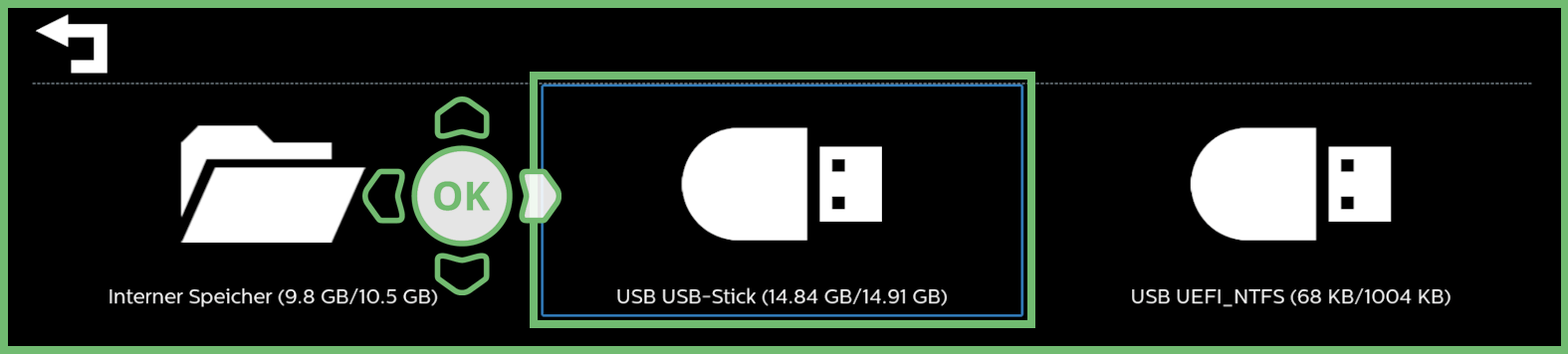
| Wählen Sie Ihren USB-Stick | |
| Drücken Sie die OK-Taste |
| Öffnen Sie die Android Player.apk |
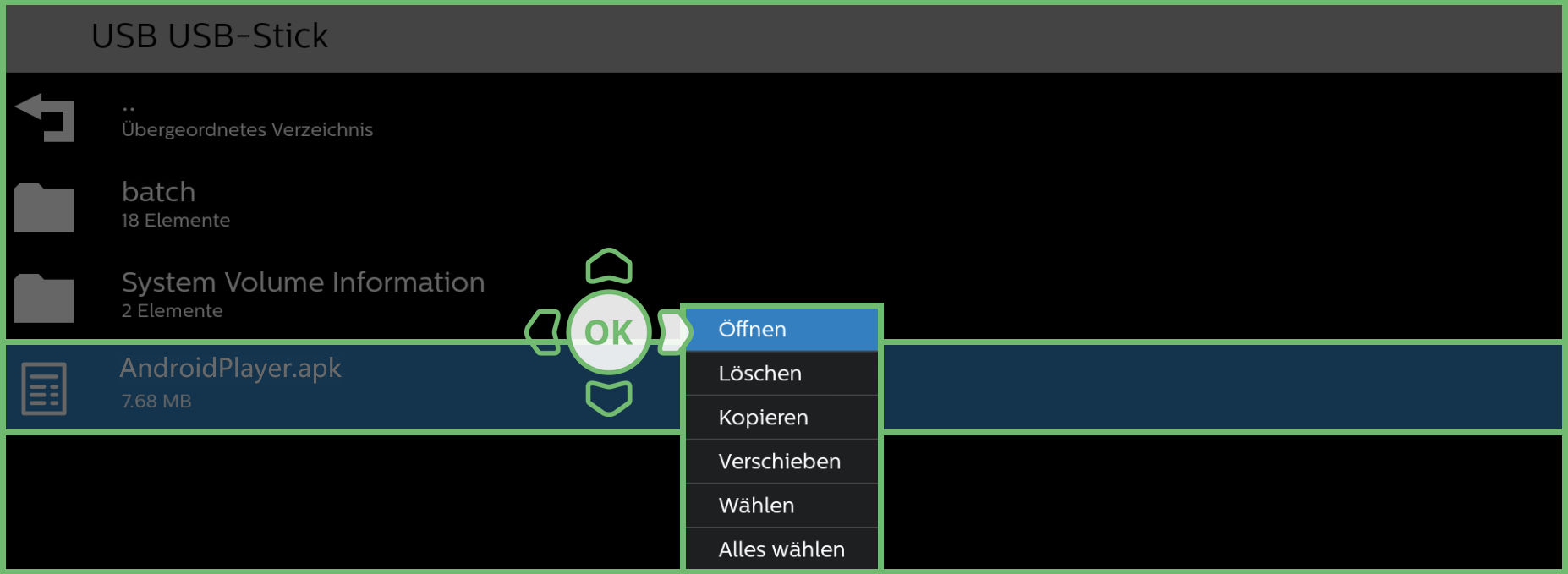
| Wählen Sie Installieren | |
| Drücken Sie OK |

| Wählen Sie Fertig | |
| Drücken Sie OK |

ERWEITERTE EINSTELLUNG
So geht`s:
| Drücken Sie die Zurück-Taste zweimal, um in das Admin-Menü zurückzukehren. |
| Gehen Sie erneut auf Einstellungen | |
| Drücken Sie die OK-Taste |
| Gehen Sie auf Apps | |
| Drücken Sie die OK-Taste |
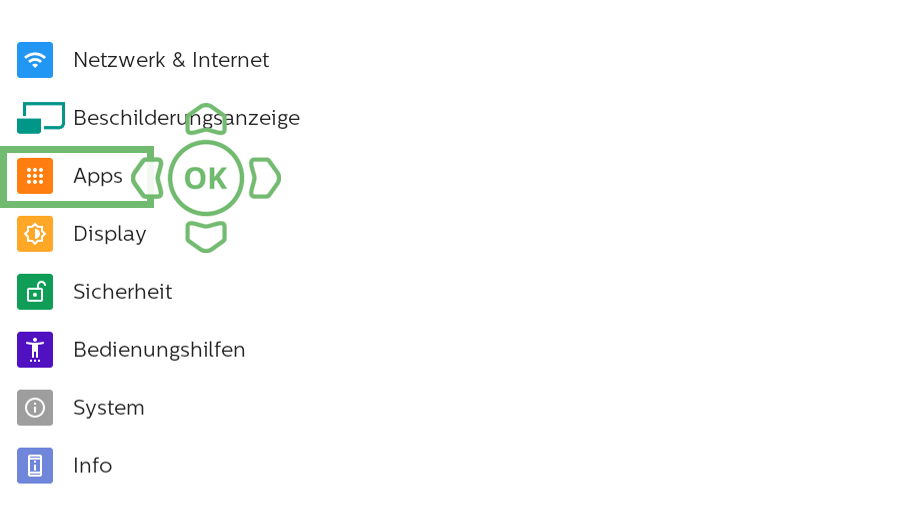
| Gehen Sie auf Alle Apps anzeigen | |
| Drücken Sie die OK-Taste |
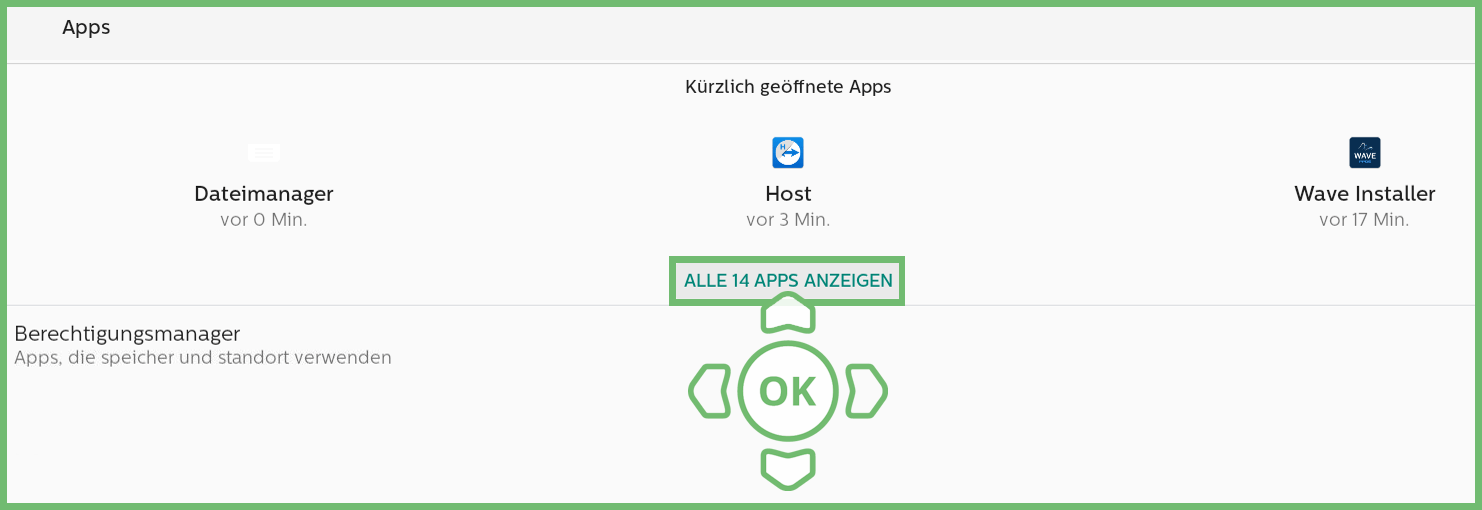
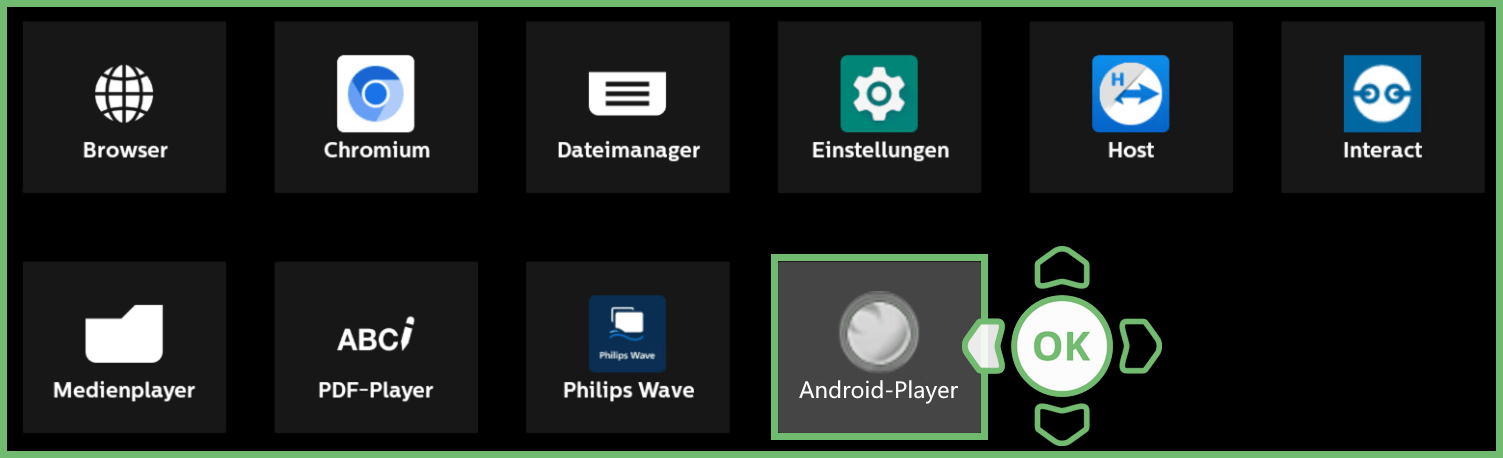
| Navigieren Sie zur Android-Player App | |
| Drücken Sie die OK-Taste |
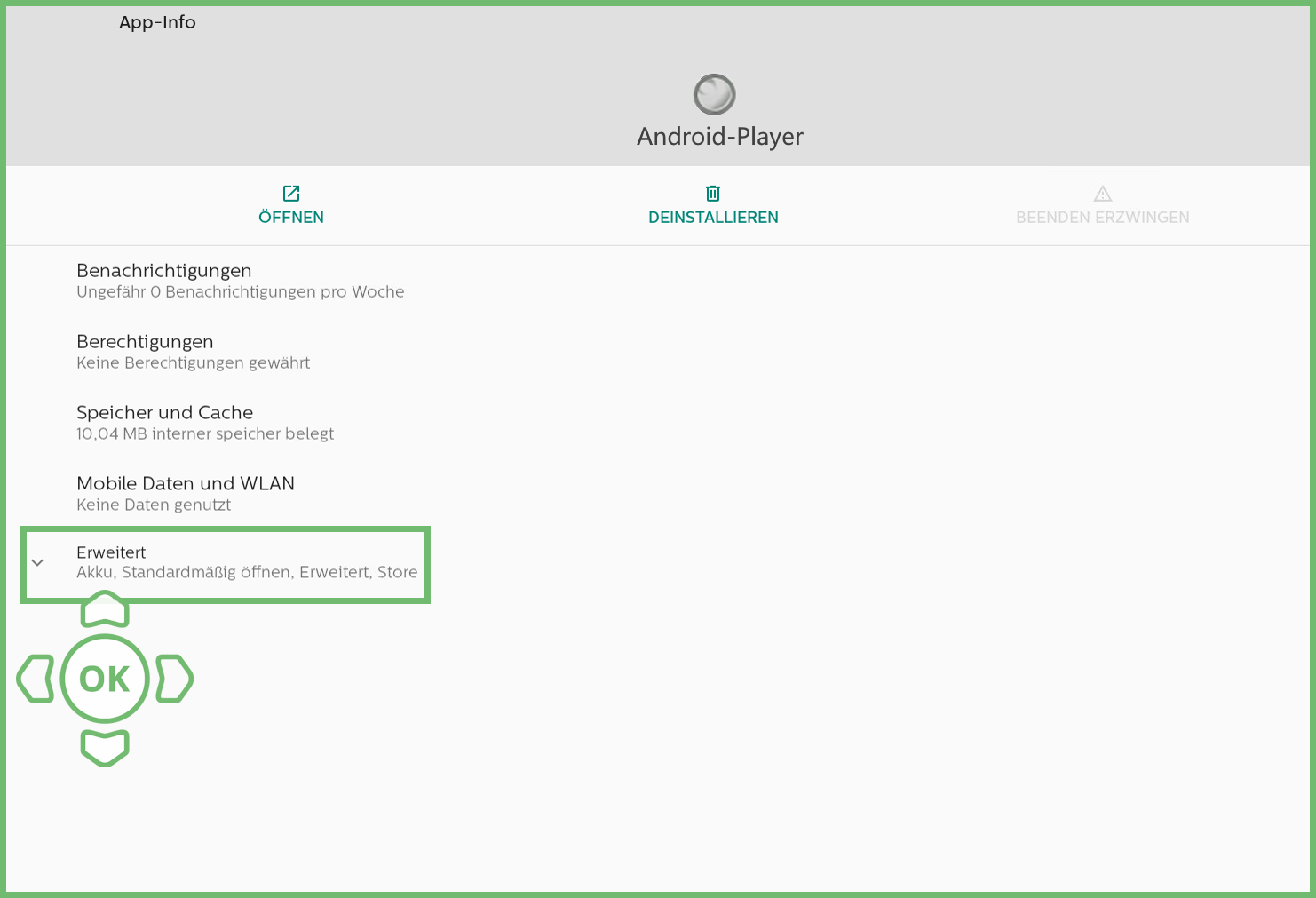
| Gehen Sie auf den Reiter Erweitert | |
| Drücken Sie die OK-Taste, um diesen zu öffnen |
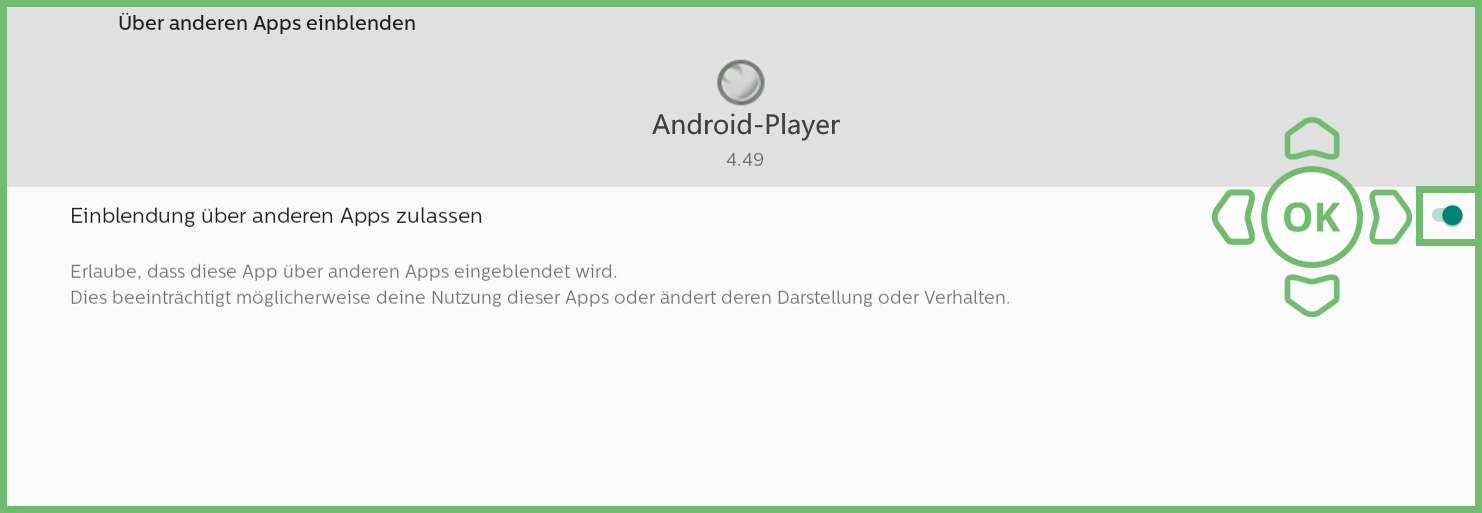
| Navigieren Sie zu Über anderen Apps einblenden | |
| Drücken Sie die OK-Taste |
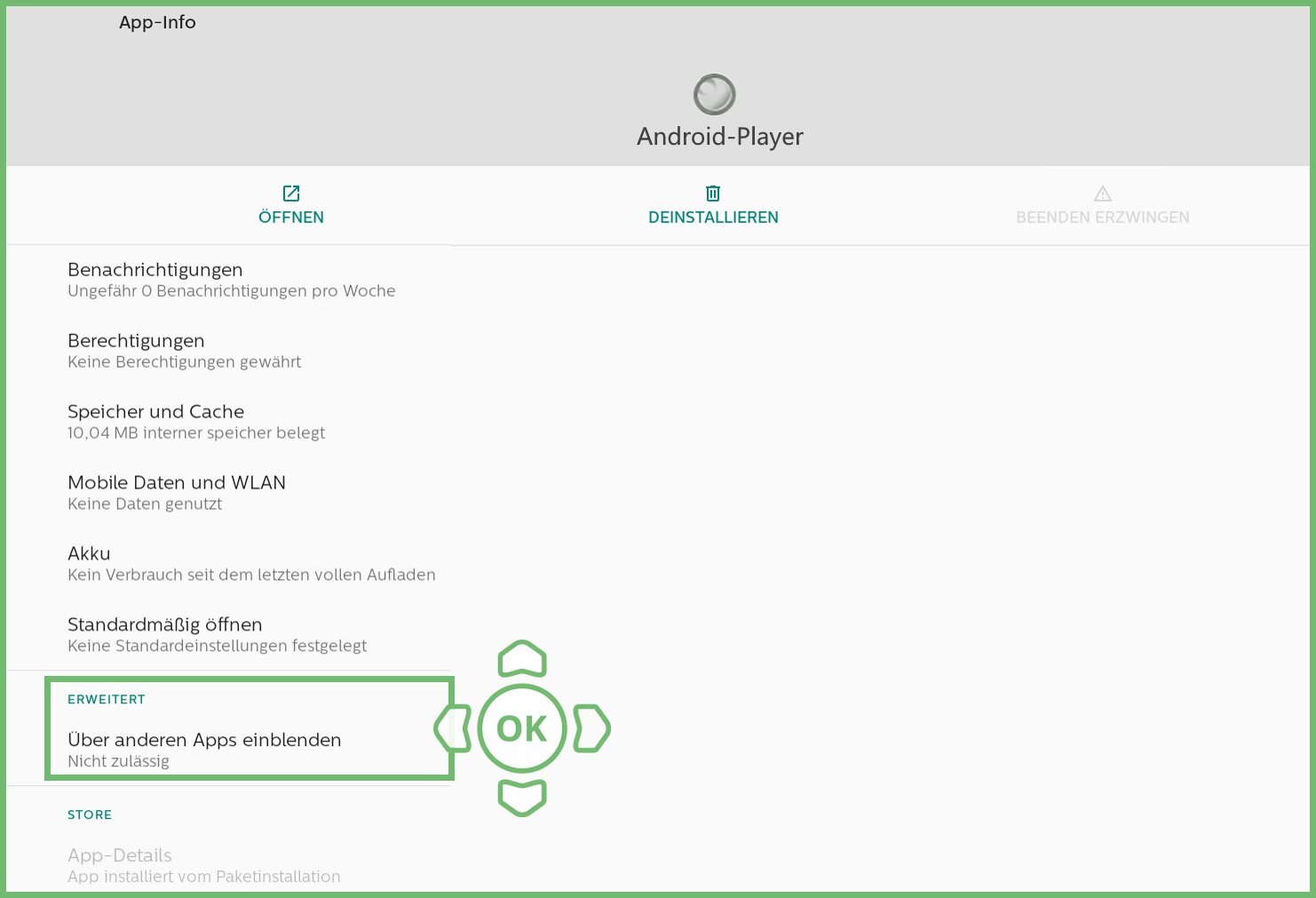
| Drücken Sie die OK-Taste, um die Option zu aktivieren |
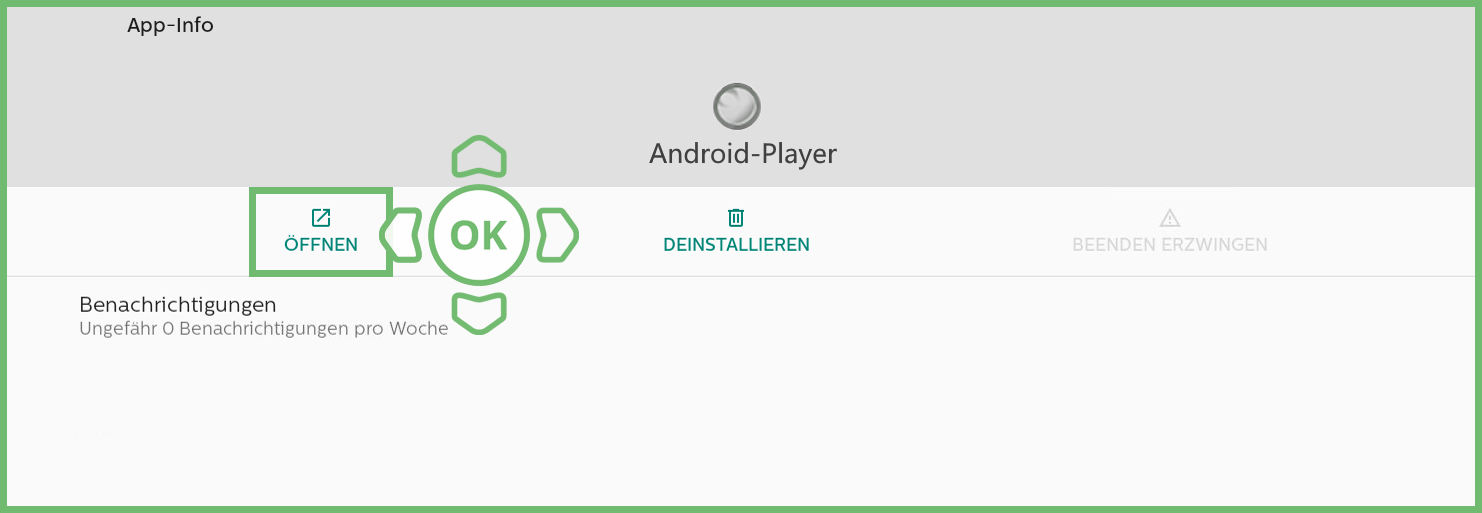
| Gehen Sie anschließend zurück in die App-Info |
| Navigieren Sie zu Öffnen | |
| Drücken Sie die OK-Taste |
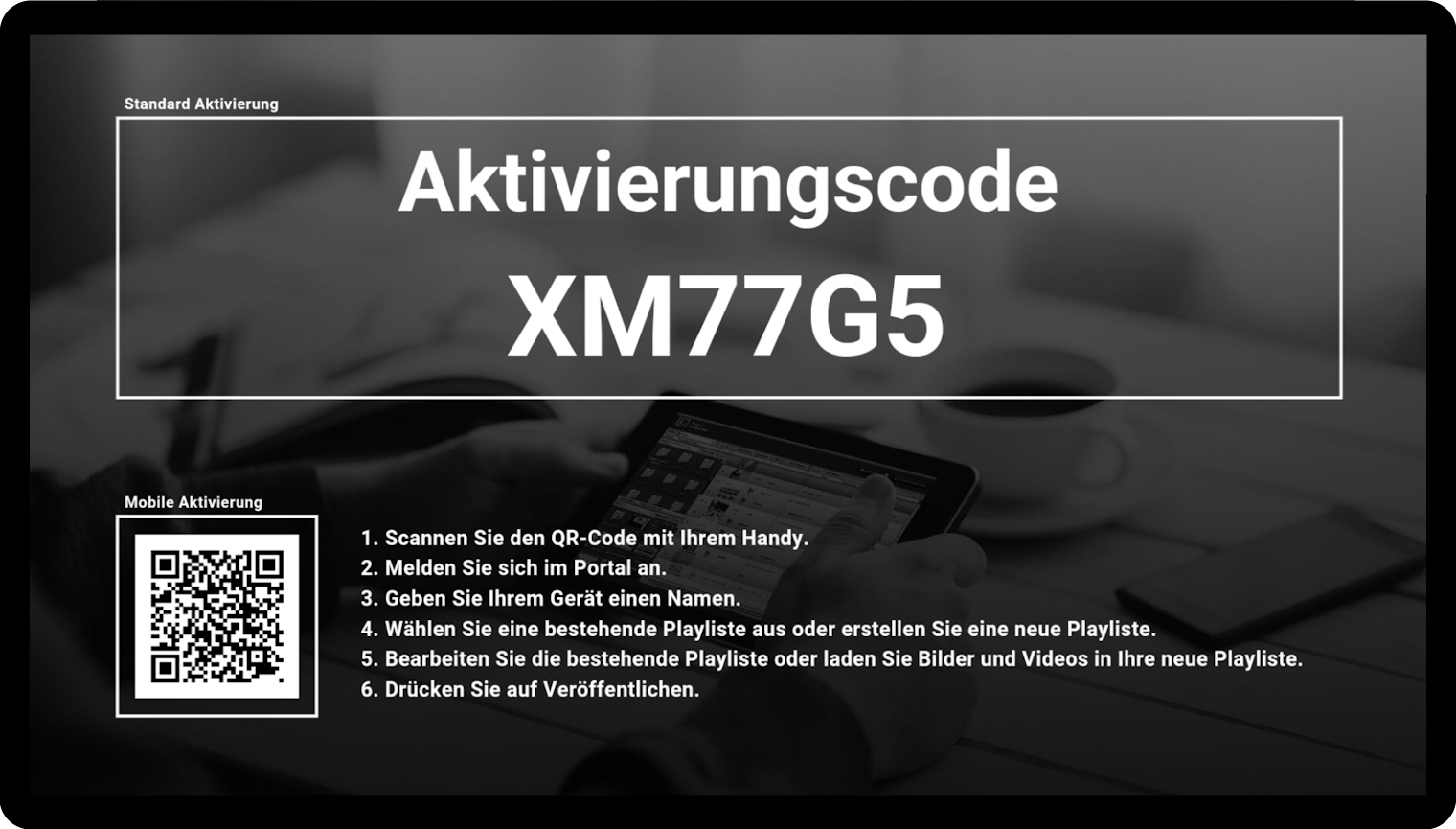
Beim ersten Start nach der Einrichtung wird ein individueller Aktivierungscode angezeigt.
| Melden Sie sich in Ihrem Account an | |
| Öffnen Sie die Geräteverwaltung | |
| Legen Sie ein neues Gerät an | |
| Verbinden Sie das Gerät mithilfe des Aktivierungscodes |