Installation eines CA-Zertifikats auf dem Orbsmart S87L
Die Installation eines Zertifikats auf dem Orbsmart S87L erfolgt manuell über den Android-Zertifikatsspeicher.
Hinweis:
Installieren Sie das Zertifikat ausschließlich wie in der folgenden Anleitung beschrieben.

VORBEREITUNG
| Format: | Das Zertifikat muss im Format .crt vorliegen. | |
| | | |
| Übertragung: | Kopieren Sie die Datei auf einen USB-Stick. Schließen Sie den USB-Stick anschließend an den Orbsmart S87L an. | |
INSTALLATION
Führen Sie die folgenden Schritte aus:Schritt 1
| Öffnen Sie auf dem Home Screen die Einstellungen. | |
| | |
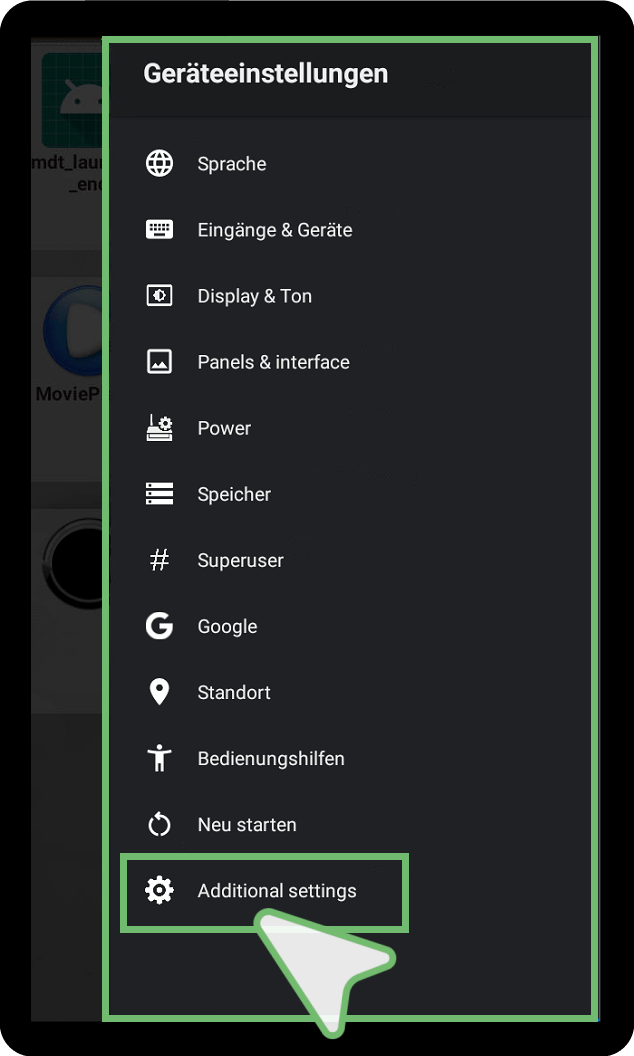
| Öffnen Sie die Geräteeinstellungen. | |
| | |
| Wählen Sie anschließend Additional settings aus. |
Schritt 2
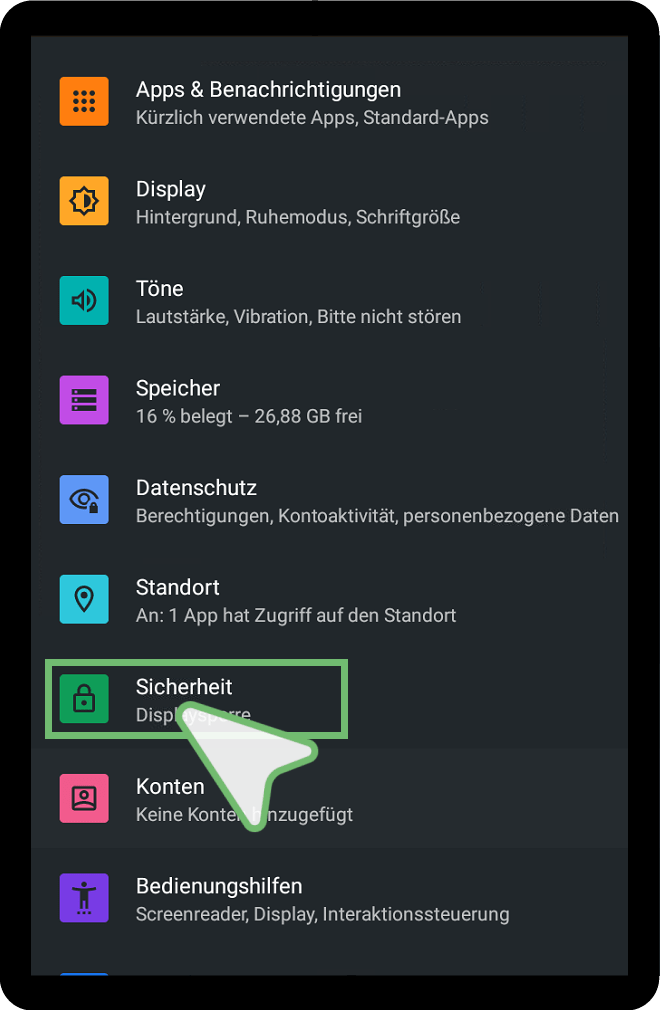
| Wählen Sie den Menüpunkt |
| | Sicherheit aus. |
Schritt 3
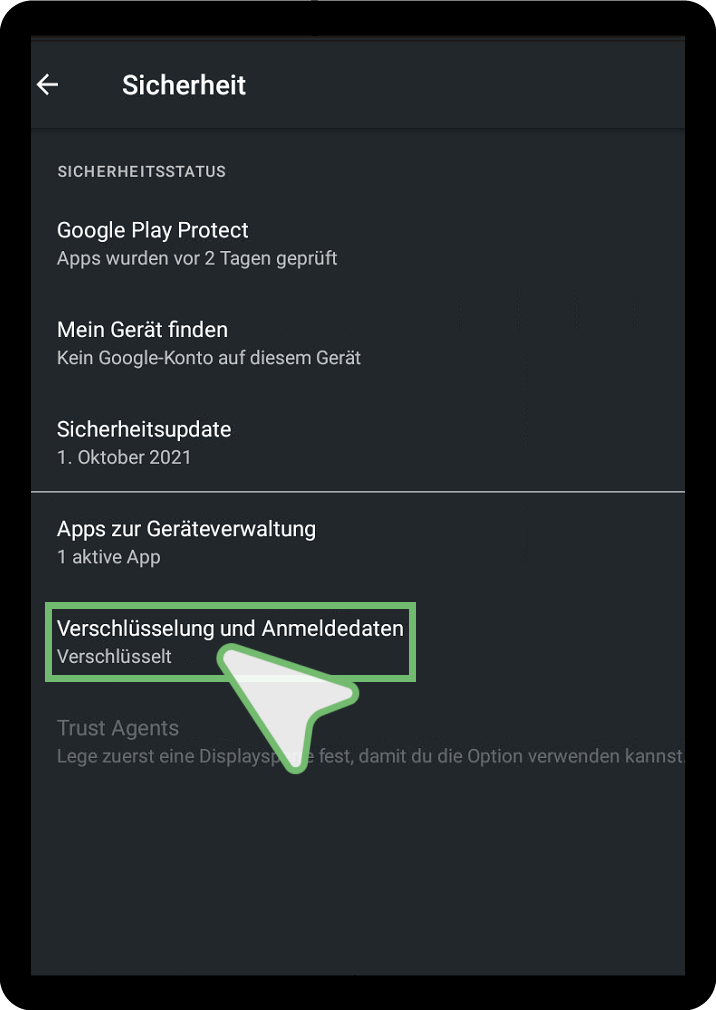
| Scrollen Sie nach unten und wählen Sie Verschlüsselung und Anmeldedaten aus. |
Schritt 4
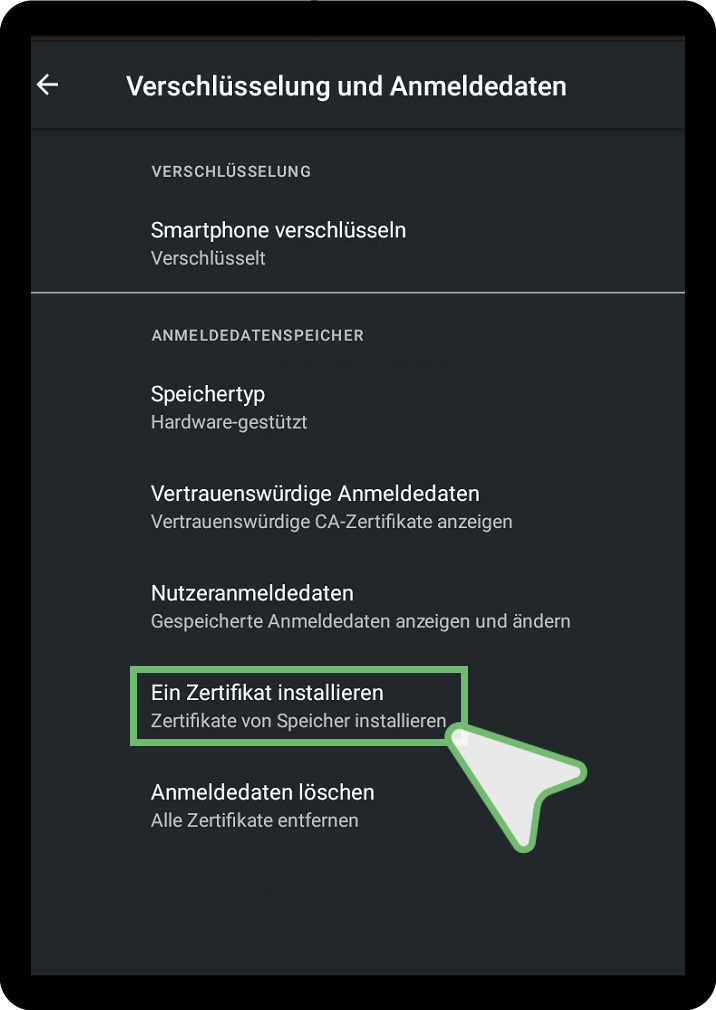
| Wählen Sie Ein Zertifikat installieren aus. |
Schritt 5
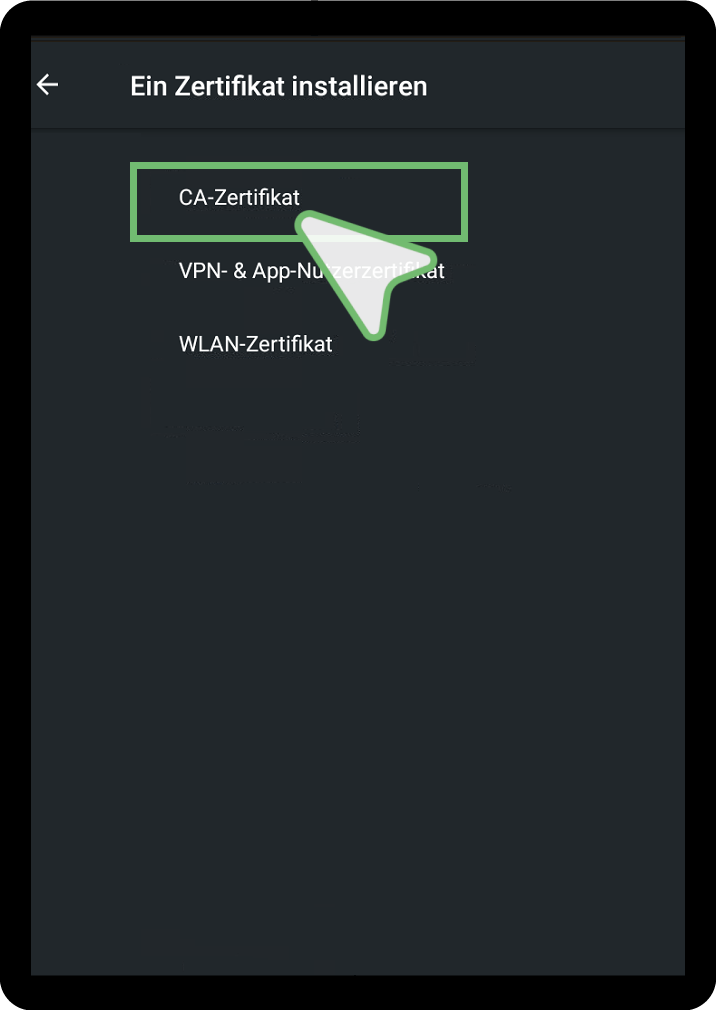
| Wählen Sie CA-Zertifikat aus. |
Schritt 6
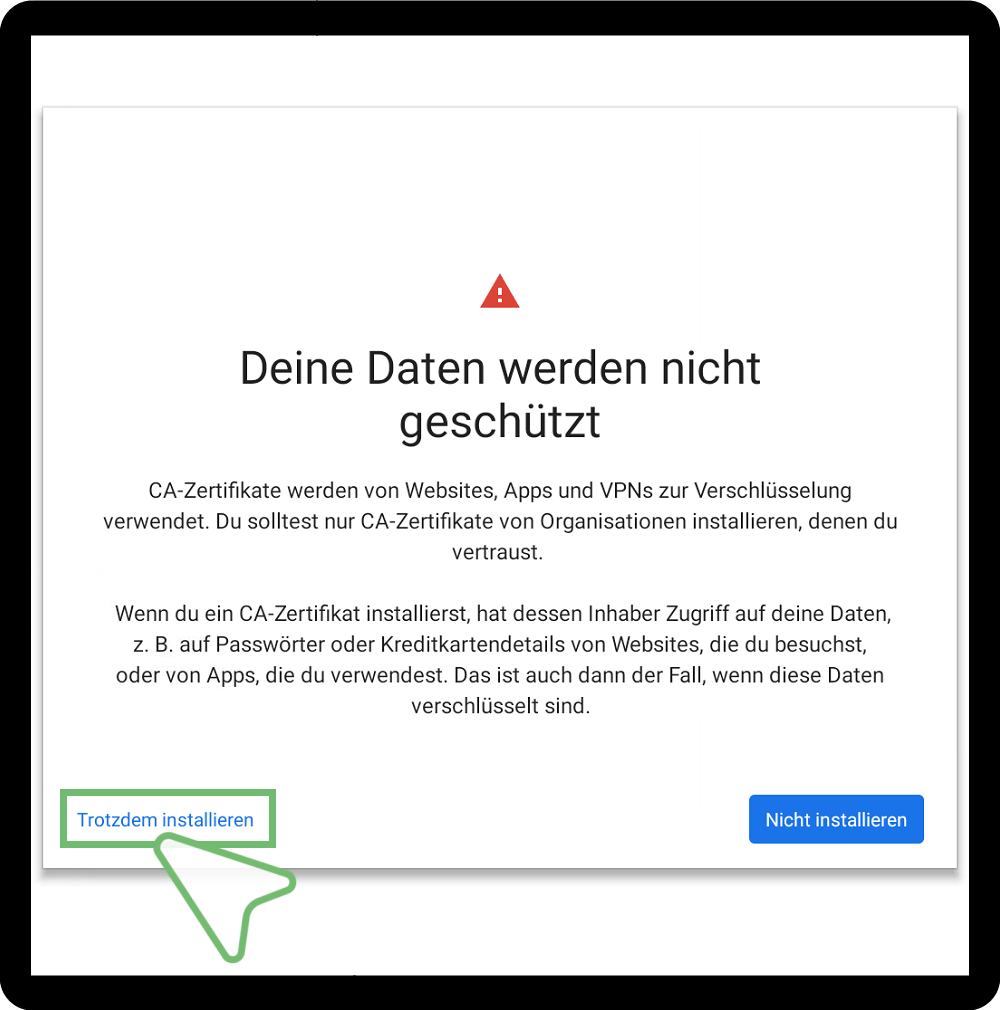
| Bestätigen Sie den Warnhinweis des Systems mit Trotzdem installieren. |
Schritt 7
| Wählen Sie im geöffneten Dateimanager in der linken Navigationsleiste den USB-Stick aus. | |
| | |
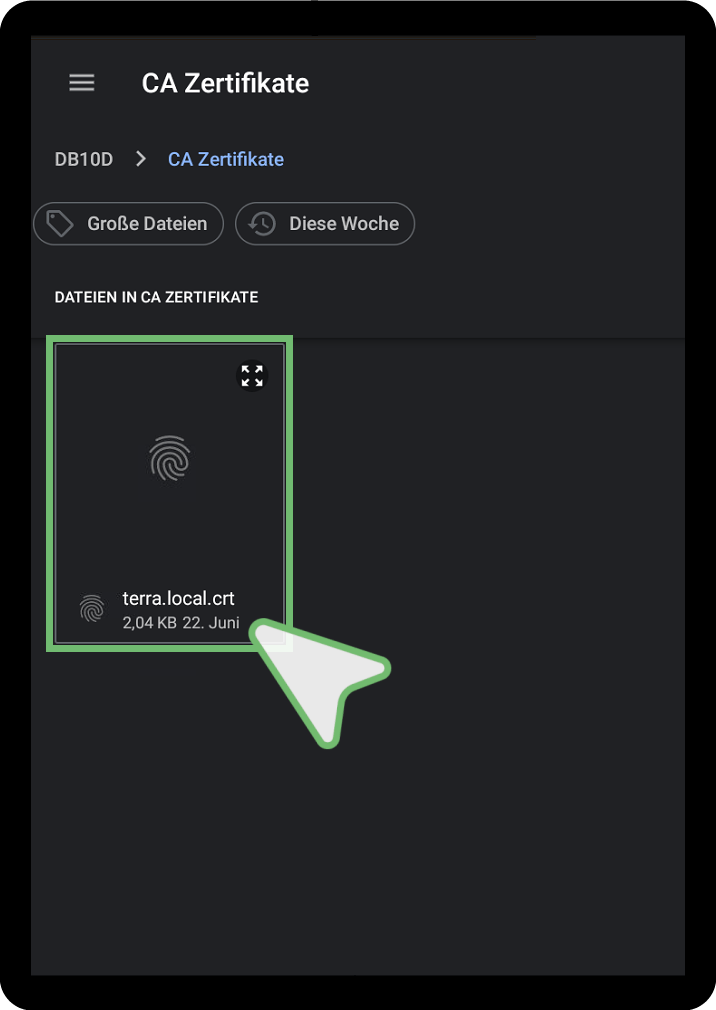
| Wählen Sie Ihre Zertifikatsdatei aus (in unserem Beispiel terra.local.crt). | |
| | |
| Vergeben Sie einen eindeutigen Zertifikatsnamen und wählen Sie als Verwendung VPN und Apps. | |
| | |
| Nach Abschluss der Installation erhalten Sie eine Bestätigung, dass das Zertifikat erfolgreich installiert wurde. |