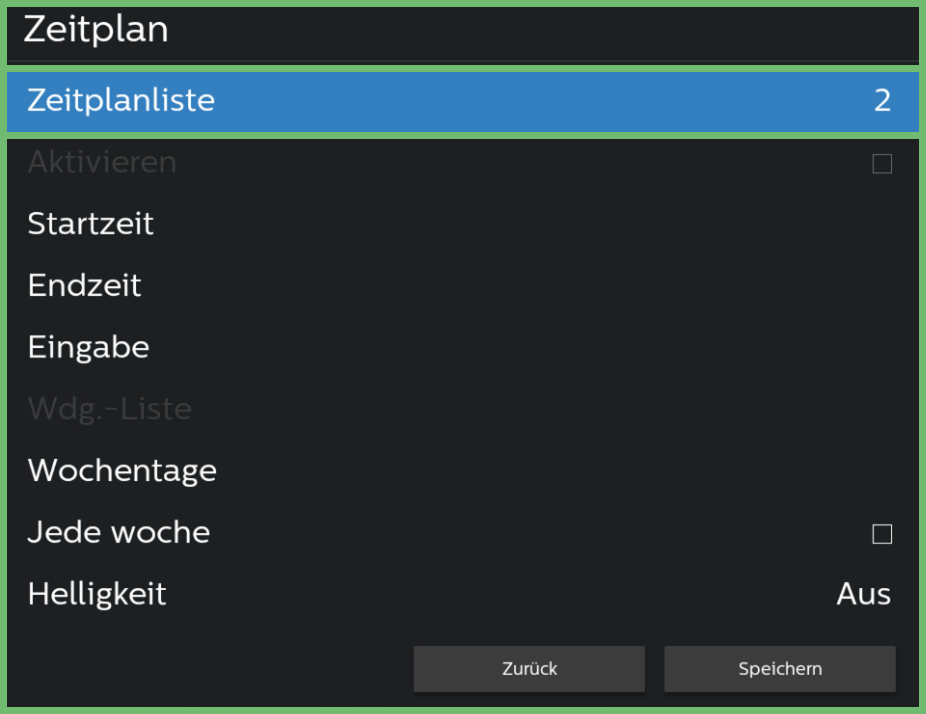
ZEITPLAN EINSTELLEN
– optionale erweiterte Einstellung –

In den Erweiterten Einstellungen finden Sie den optionalen Menüpunkt Zeitplan.
Hier können Sie individuelle Zeitpläne erstellen, um die Betriebszeiten Ihres Gerätes flexibel an Ihren Wochenrhythmus anzupassen und automatisch zu steuern.
Das Gerät arbeitet dadurch nur dann, wenn es wirklich benötigt wird – dies ermöglicht einen besonders energieeffizienten Betrieb.
So geht´s:
| Drücken Sie die HOME-Taste auf der Fernbedienung. | |
| Navigieren Sie zu Erweiterte Einstellungen und drücken Sie OK. | |
| Wählen Sie Zeitplan und drücken Sie OK. |
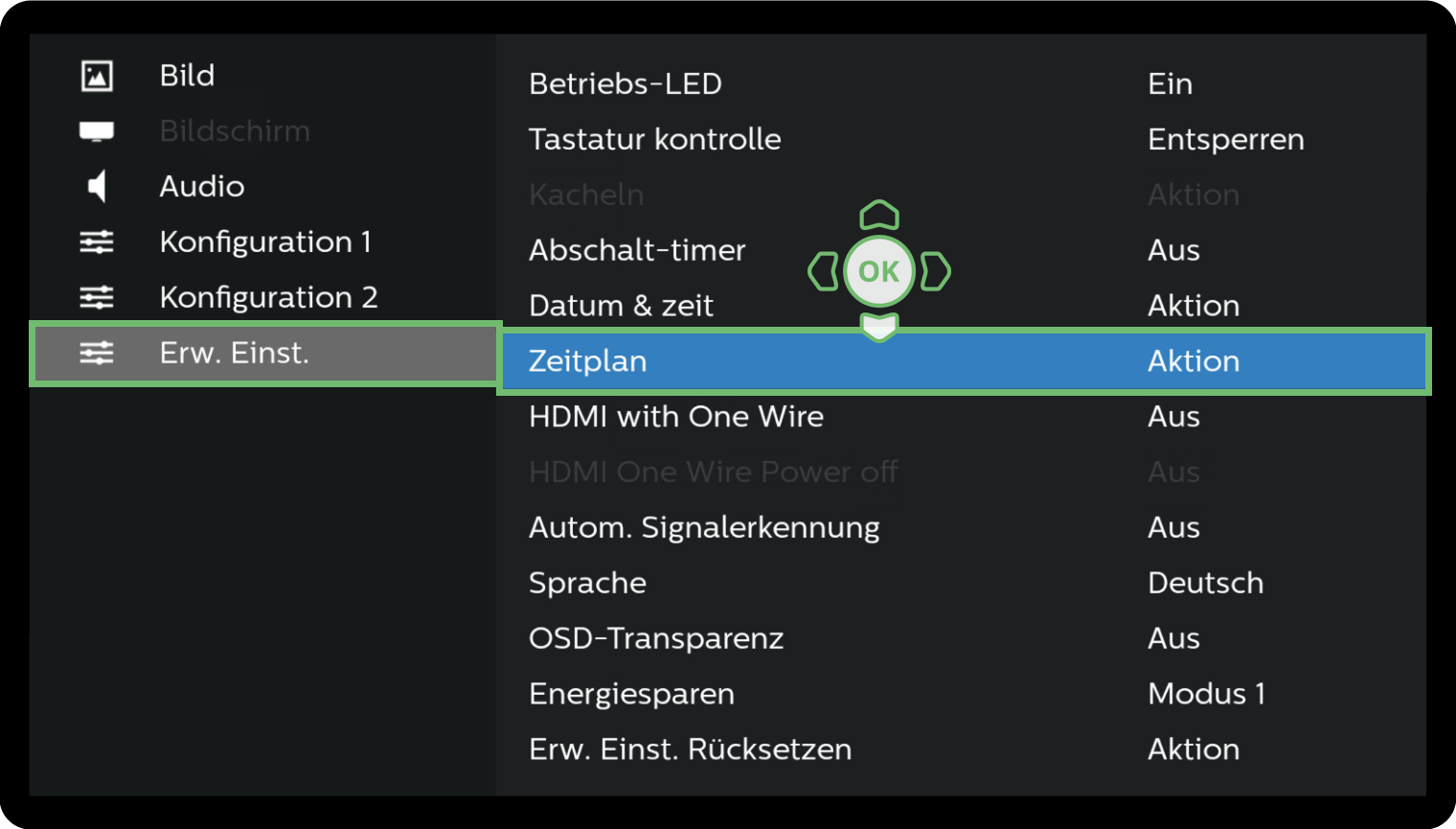

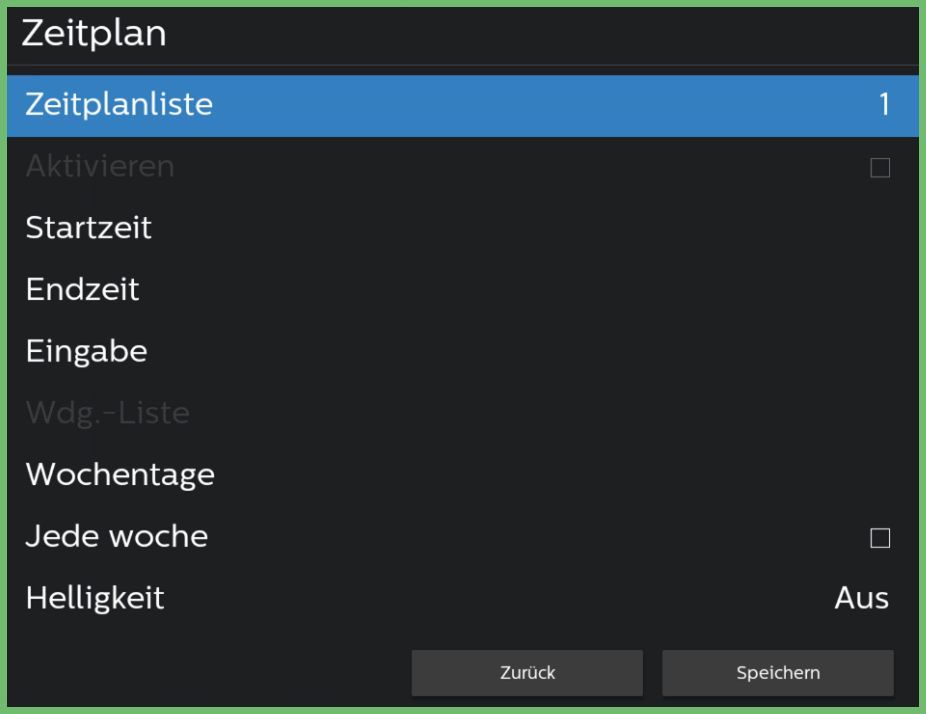
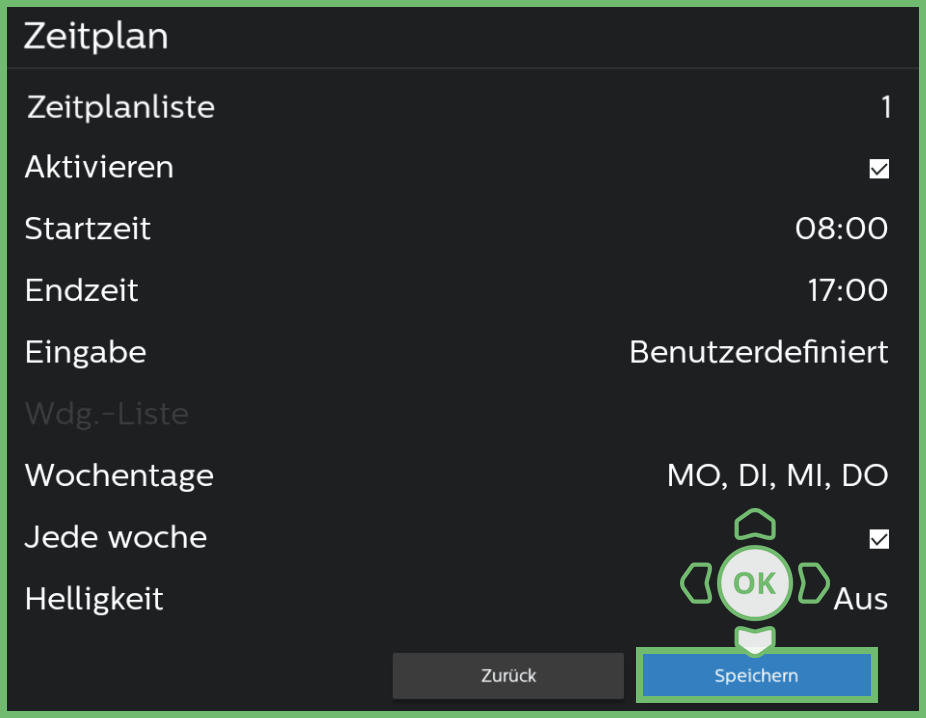
Es öffnet sich das Overlay Zeitplan mit den Einstellungsmöglichkeiten für Zeitplan 1:
Erstellen Sie für jede Betriebszeit einen Zeitplan – etwa für die reguläre Woche und das Wochenende.
Beispiel:
| Zeitplan 1 (Werktage): Mo. bis Do. von 08:00 bis 17:00Uhr | |
| Zeitplan 2 (kurzer Freitag): Fr. von 08:00 bis 13:00 Uhr |
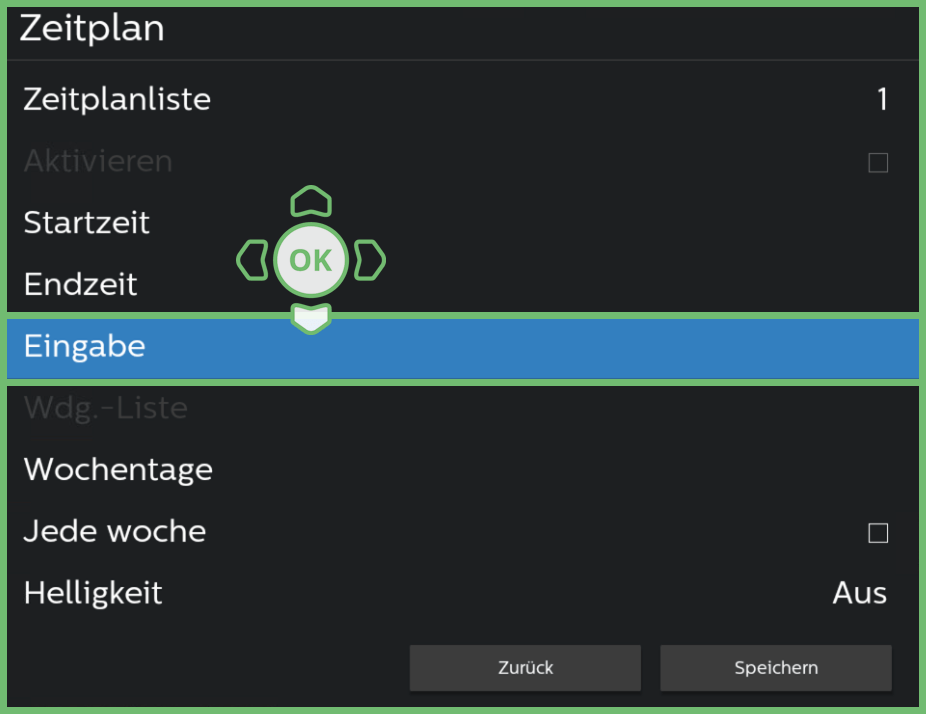
EINGABE
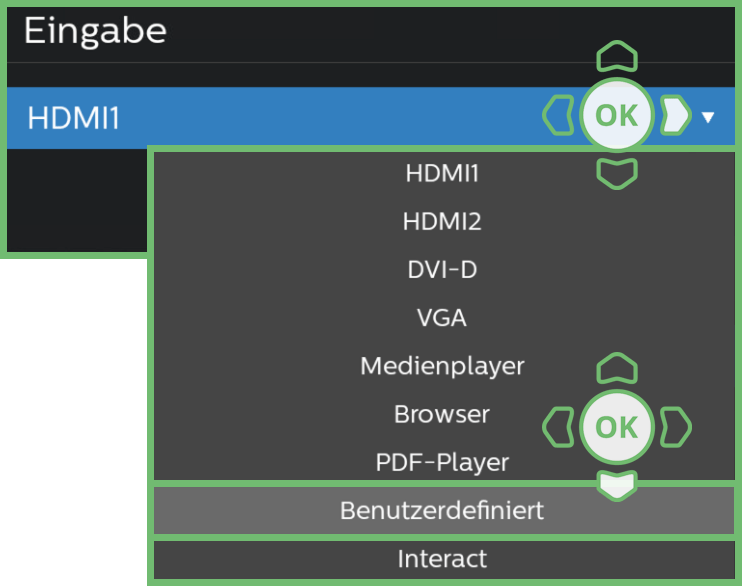
Stellen Sie vorab die Eingabe auf Benutzerdefiniert ein.
So geht´s:
| Navigieren Sie auf Eingabe. | |
| Drücken Sie OK. |
| Drücken Sie OK, um das Drop-Down Menü zu öffnen. | |
| Navigieren Sie zu Benutzerdefiniert. | |
| Drücken Sie OK. |
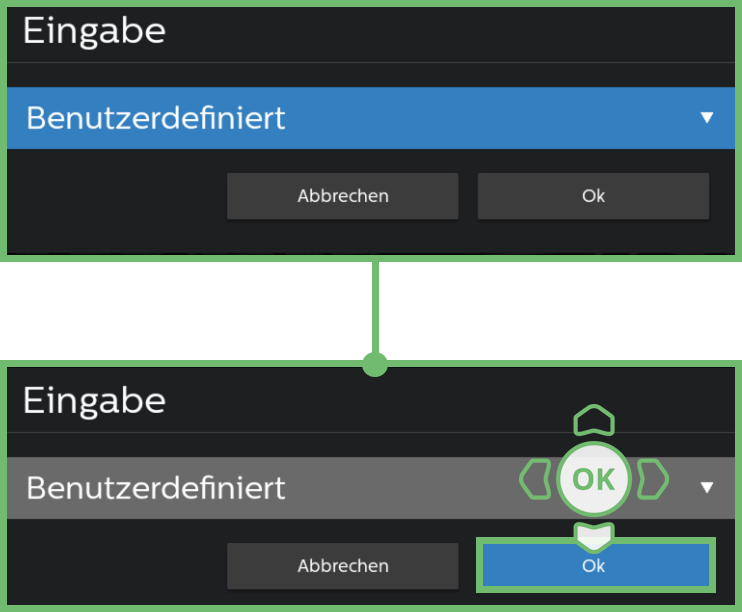
| Navigieren Sie zu OK. | |
| Bestätigen Sie OK mit der OK-Taste. |
ZEITPLAN 1 EINSTELLEN
Beginnen Sie jetzt damit, den Zeitplan 1 zu konfigurieren.
In unserem Beispiel:
| Montag–Donnerstag, 08:00 – 17:00 Uhr. | |
| Sie benötigen die Menüpunkte Startzeit, Endzeit und Wochentage. |
START- UND ENDZEIT EINSTELLEN
So geht´s:
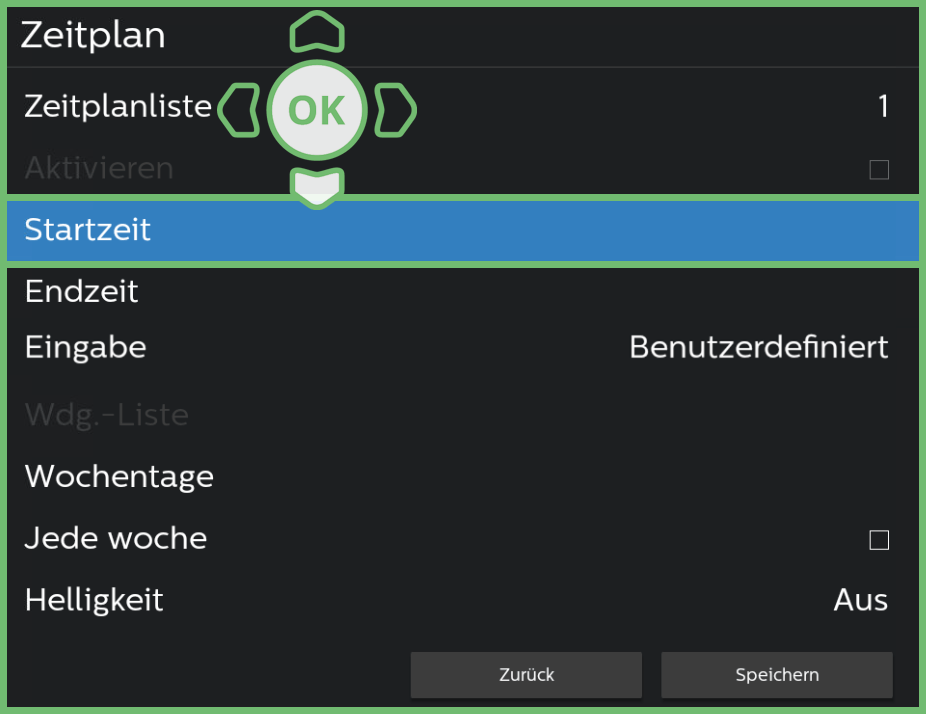
| Navigieren Sie zu Startzeit. | |
| Bestätigen Sie mit der OK-Taste. |
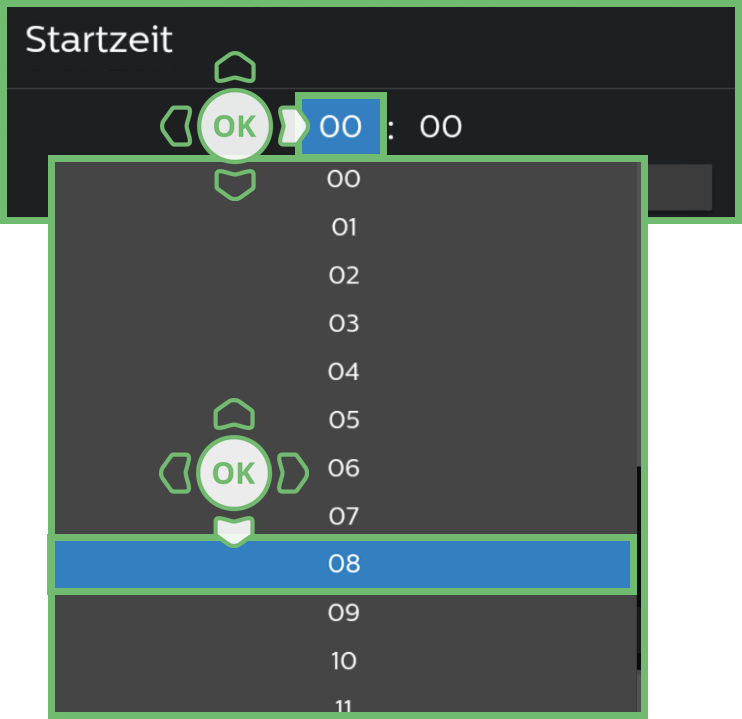
| Navigieren Sie zum linken Feld 00 (Stunde) und drücken Sie OK. | |
| Es öffnet ein Kontextmenü. | |
| Navigieren Sie zur gewünschten Zahl (im Beispiel 08) und drücken Sie OK. |
| Im Overlay wird die gewählte Zahl angezeigt. | |
| Stellen Sie bei Bedarf die Minuten auf gleiche Weise ein. Gehen Sie dazu auf das Feld 00 für die Minuten. | |
| Navigieren Sie nach Beendigung der Auswahl zu OK. | |
| Bestätigen Sie mit der OK-Taste. |
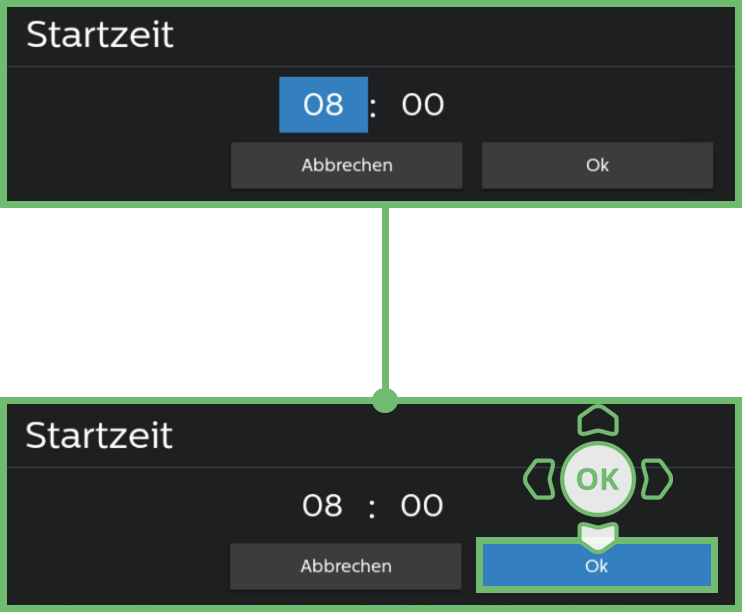
| Stellen Sie auf gleiche Weise die Endzeit auf 17:00 Uhr ein und bestätigen Sie mit OK. |
WOCHENTAGE EINSTELLEN
Wählen Sie nun die gewünschten Wochentage aus (Montag bis Donnerstag).
So geht`s:
| Navigieren Sie zu Wochentage. | |
| Drücken Sie OK. |
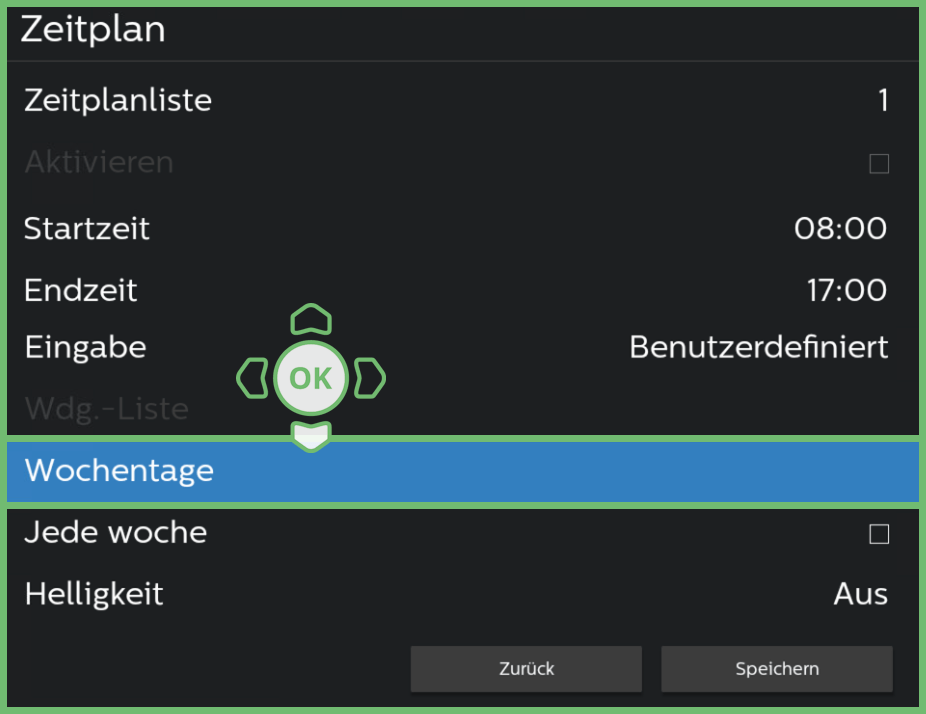
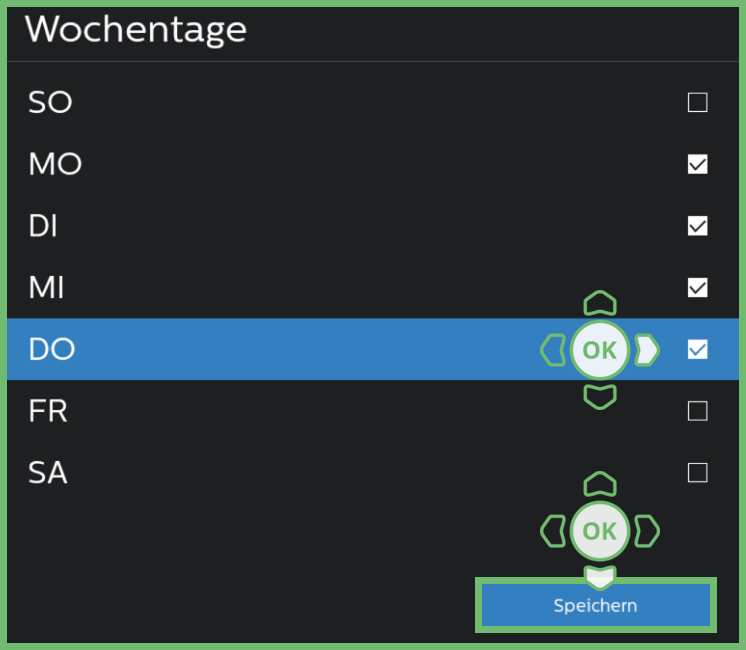
| Navigieren Sie zum ersten gewünschten Wochentag. | |
| Drücken Sie OK, um diesen für die eingestellte Betriebszeit zu aktivieren. | |
| Wählen Sie so alle gewünschten Wochentage aus. | |
| Gehen Sie abschließend auf Speichern. | |
| Bestätigen Sie mit OK. |
| Navigieren Sie zu Aktivieren. | |
| Drücken Sie die OK-Taste, um Zeitplan 1 zu aktivieren. | |
| Navigieren Sie zu Jede Woche. | |
| Drücken Sie die OK-Taste, um Jede Woche zu aktivieren. |
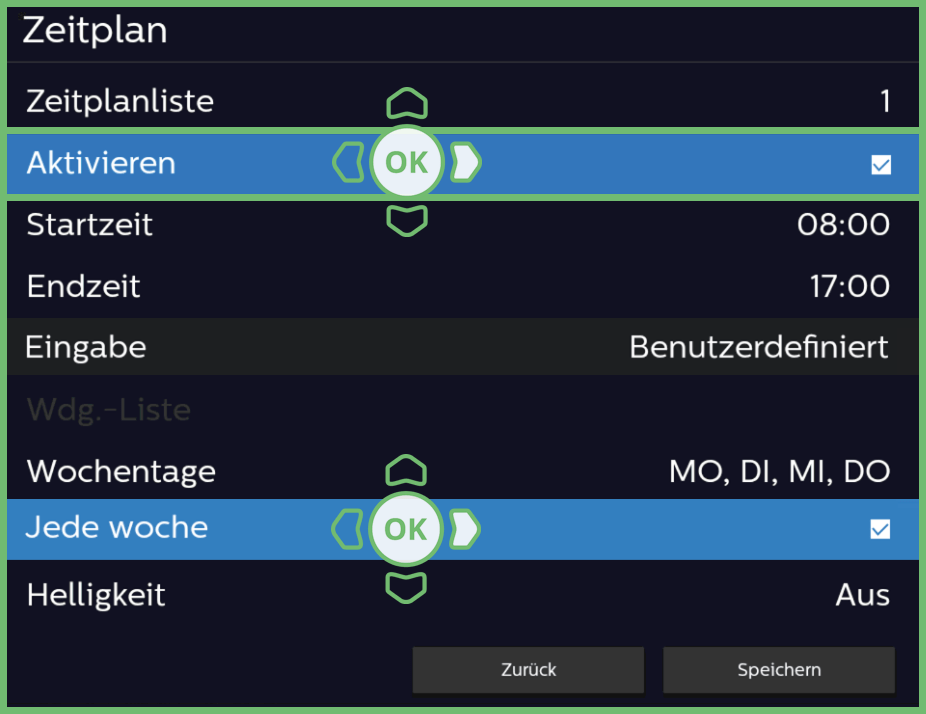
| Gehen Sie abschließend auf Speichern. | |
| Bestätigen Sie mit OK. | |
| Die Einstellungen werden übernommen. |
ZEITPLAN 2 EINSTELLEN
Beginnen Sie jetzt damit, den Zeitplan 2 zu konfigurieren.
In unserem Beispiel:
| Freitag, 08:00 – 13:00 Uhr. |
So geht´s:
| Navigieren Sie auf Zeitplanliste 1. | |
| Drücken Sie OK. |
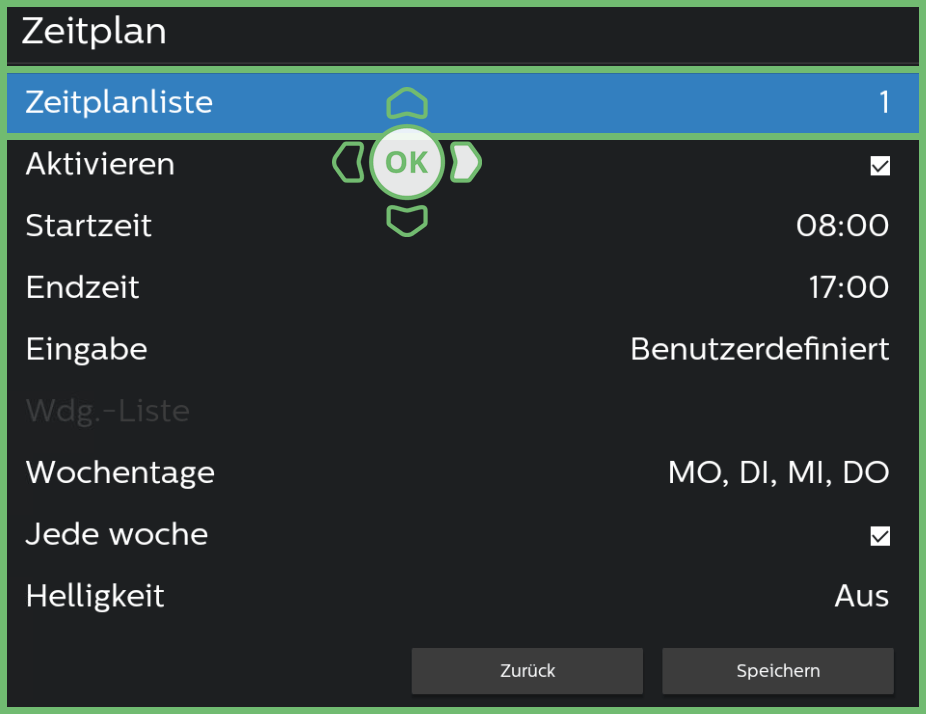
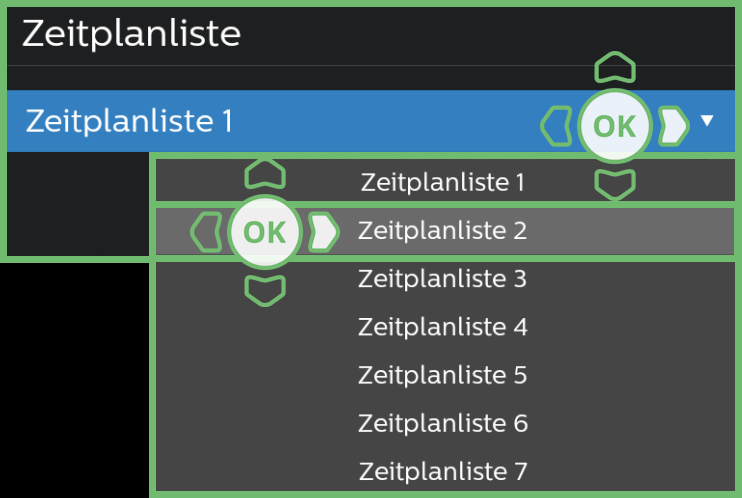
| Drücken Sie erneut OK, um das Drop-Down Menü zu öffnen. | |
| Wählen Sie Zeitplan 2. | |
| Bestätigen Sie mit OK. |
| Navigieren Sie zu OK. | |
| Bestätigen Sie mit der OK-Taste. |
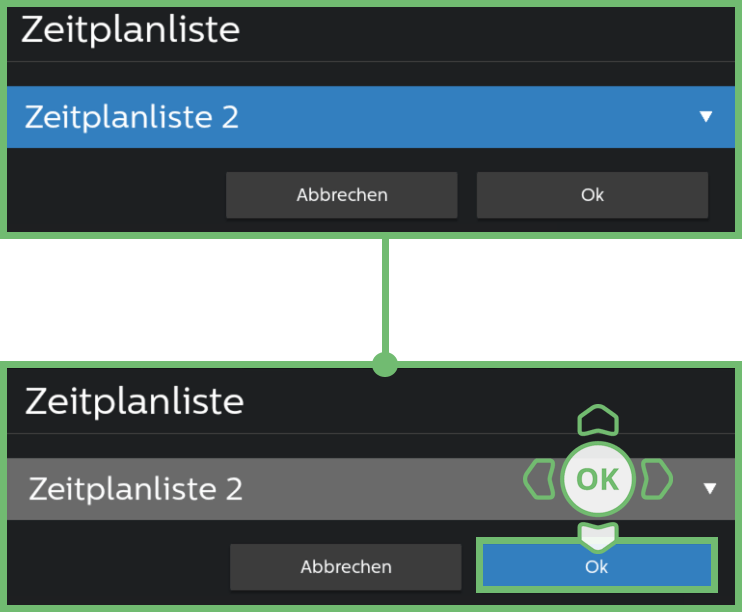
Es öffnet sich das Einstellungsfenster Zeitplan 2. Gehen Sie hier genauso vor wie bei Zeitplan 1 und legen Sie die gewünschten Werte fest.
Unser Beispiel für die Zeit: Freitag von 08:00 bis 13:00 Uhr.
So geht´s:
| Setzen Sie Eingabe auf Benutzerdefiniert. | |
| Stellen Sie die Startzeit auf 08:00 ein. | |
| Stellen Sie die Endzeit auf 13:00 ein. | |
| Wählen Sie als Wochentag Freitag aus. | |
| Wählen Sie die Option Jede Woche aus. | |
| Setzen Sie einen Haken bei Aktivieren. | |
| Wählen Sie abschließend Speichern und bestätigen Sie mit OK. |